文章详情页
win11任务栏透明设置的方法
浏览:186日期:2023-01-17 13:58:42
win11的任务栏一般默认是蓝色的,不是非常好看,因此大家想到了可以和win10一样将win11的任务栏设置成透明的。但是win11的设置中找不到透明设置,其实我们可以通过第三方软件进行设置,下面就一起来看一下吧。
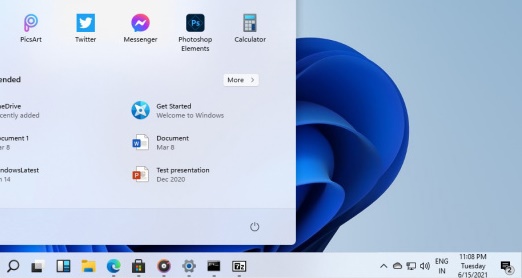
1、其实在win11中,我们是可以设置任务栏半透明状态的。
2、首先在开始菜单中找到设置,选择其中的“个性化”设置进入。
3、在个性化的左侧边栏中找到“颜色”选项,点击它。
4、进入颜色界面,可以在下方找到“使开始菜单、任务栏、操作中心透明”,开启它。
5、但是这种方法设置只能将任务栏变成半透明状态,无法实现全透明。
6、如果我们想要全透明,可以在本站下载一个相关插件。【translucenttb下载】
7、下载完成后直接运行该程序插件就可以了。

PS:如果你的电脑是早期版本,无法进行设置的话,请下载最新版本的win11系统使用。
最新win11
干净纯净 使用流畅
一键安装教程
table tbody tr td button{background: #4E9FF7;border:none;border-radius: 4px;padding: 5px 16px;display: inline-block;vertical-align: text-top;}table tbody tr td button a{border:none;color: #fff;}详情相关文章:win11常见问题汇总 | win11安装不了解决教程 | win11能用安卓软件
以上就是win11任务栏透明设置的方法了,大家快去给自己的任务栏设置透明色吧。想知道更多相关教程还可以收藏好吧啦网。
以上就是win11任务栏透明设置的方法的全部内容,望能这篇win11任务栏透明设置的方法可以帮助您解决问题,能够解决大家的实际问题是好吧啦网一直努力的方向和目标。
上一条:win10音频服务未响应未修复教程下一条:win10玩红警2怎么全屏
相关文章:
排行榜

 网公网安备
网公网安备