文章详情页
下载好了win10系统安装教程
浏览:281日期:2023-01-14 11:59:13
如果我们准备给自己的电脑进行操作系统的安装或者重装,那么在下载好需要的win10操作系统之后,很多小伙伴可能不知道接下来应该怎么进行安装了。据小编所知我们可以根据自己选择的安装方式进行,如果是U盘安装可以准备启动盘,如果是直接安装那就直接在电脑中进行安装步骤即可。详细内容就来看下小编是怎么说的吧~
下载好了win10系统怎么安装1、首先我们需要下载一个win10系统。【win10系统下载】
2、然后下载一个微pe工具箱,然后插入准备好的U盘。
3、打开软件,选择U盘安装,选择方案一安装方法。
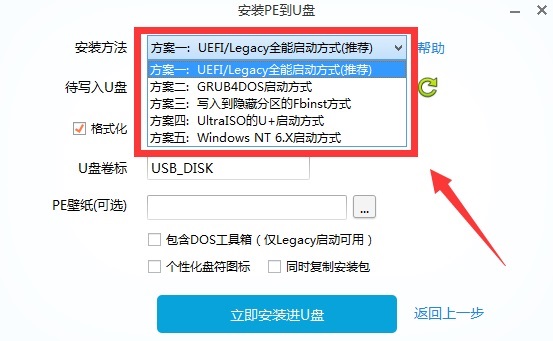
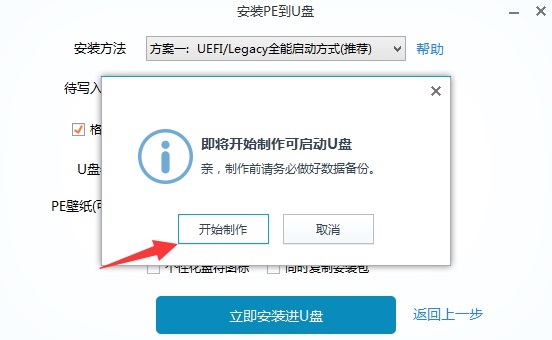
4、点击“立即安装进U盘”,然后在弹出窗口选择“开始制作”
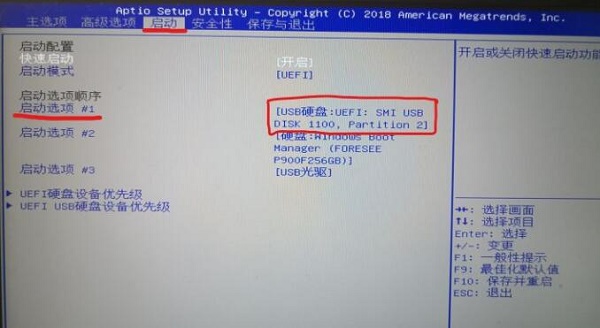
5、首先重启电脑,进入bios设置,在其中找到“启动选项”,选择U盘启动。
6、然后进入pe系统,在其中打开分区助手进行分区。

7、分区完成后,找到其中的系统安装器。
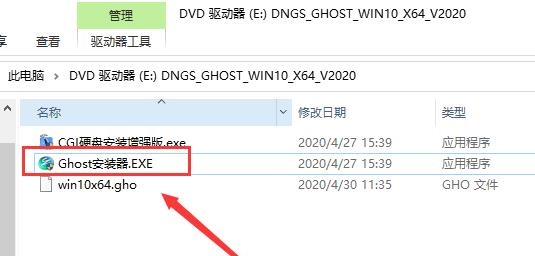
8、在图示位置中选择C盘作为系统盘,并点击“确定”
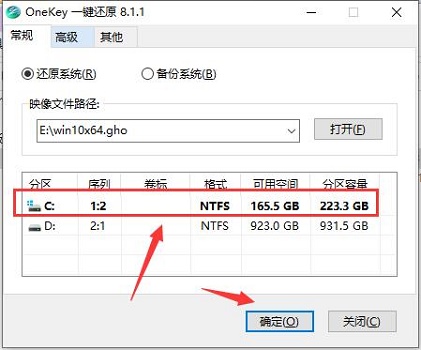
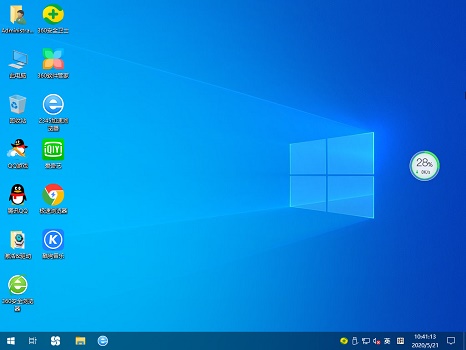
9、最后系统会自动为你安装,安装完成后重启电脑就可以使用win10了。
相关文章:系统之家win10系统在哪下载 | 深度技术的win10系统如何安装
以上就是小编给各位小伙伴带来的下载好了win10系统怎么安装的所有内容,希望你们会喜欢。更多相关教程请收藏好吧啦网~
以上就是下载好了win10系统安装教程的全部内容,望能这篇下载好了win10系统安装教程可以帮助您解决问题,能够解决大家的实际问题是好吧啦网一直努力的方向和目标。
相关文章:
1. Win10电脑桌面图标异常无法显示解决方法2. 笔记本电脑找不到wifi网络怎么办?笔记本找不到wifi网络的三种解决方法3. Win11系统xbox录制不了怎么办?Win11xbox录制不了的解决方法4. Win11怎么打开夜间模式?Win11打开夜间模式操作方法5. 统信UOS系统怎么禁止窗口特效? 统信关闭窗口特效的技巧6. Win11系统盘有恶意插件怎么进行彻底清理?7. Fedora怎样设置锁屏时显示通知内容? Fedora打开锁屏通知的技巧8. 微软上线Work vertical功能,可在Win10、Win11搜索中显示工作相关结果9. Centos7安装完毕后无法联网显示Server not found如何解决?10. Solaris10.0下挂载光驱
排行榜

 网公网安备
网公网安备