神舟win11升级教程
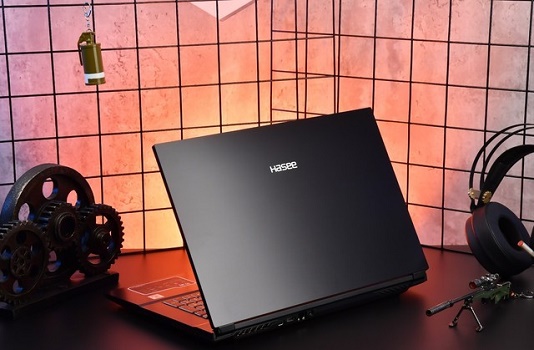
神舟是一款性价比非常高的国产电脑品牌,拥有很多低价高配置的电脑设备,吸引了非常多的用户使用。因此在win11系统推出之际,用户们纷纷提出了如何升级win11的问题,其实升级方法非常简单,下面就一起来看看吧。
方法一:
1、首先我们需要查看自己的电脑配置,以确保它满足win11的升级要求。
2、win11的最低配置要求如下:
处理器:1GHz或更快的支持64位的处理器或系统单芯片(SoC)
RAM: 4GB及以上RAM
存储:64GB或更大的储存设备
系统固件:支持UEFI安全启动
TPM:受信任的平台模块(TPM)
显卡:DirectX 12 或更高版本,支持WDDM2.0驱动程序
显示器:对角线长大于9英寸的高清(720p)显示屏,每个颜色通道为8位。
3、满足以上配置要求时,我们就可以使用微软为用户提供的方法来升级win11。
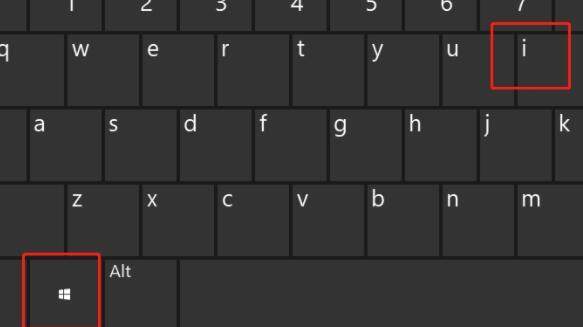
4、首先按下键盘“win+i”进入设置。
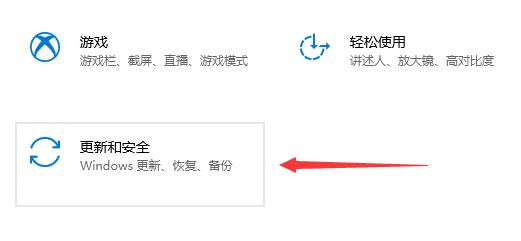
5、然后在其中找到并打开“更新和安全”
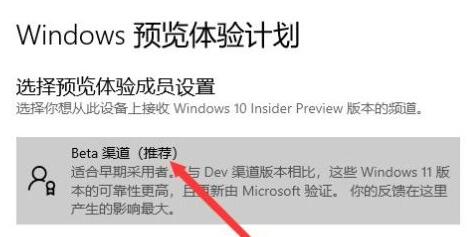
6、接着进入windows预览体验计划,如果我们没有登录微软账户需要先登录。
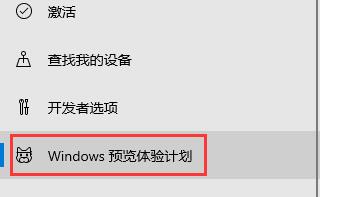
7、点击“开始”加入计划,接着就可以选择版本了,我们选择“beta渠道”
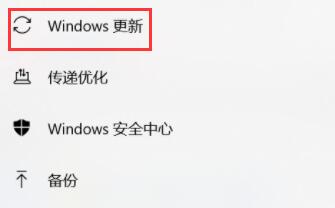
8、最后在更新和安全界面中找到并进入“windows更新”就可以自动为你更新win11。
9、如果没有开始更新的话,就点击右侧的“检查更新”
方法二:
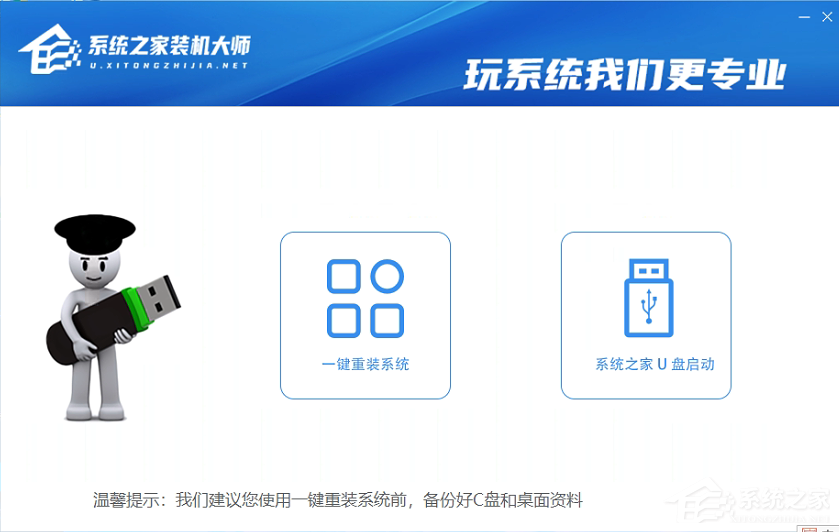
1、要是我们没有满足以上win11的配置要求,那么可以使用镜像系统来安装。
2、下面的系统安装方法非常简单,新手也可以快速掌握,十分钟就能够完成安装。
win11纯净版
干净纯净 使用流畅
一键安装教程
table tbody tr td button{background: #4E9FF7;border:none;border-radius: 4px;padding: 5px 16px;display: inline-block;vertical-align: text-top;}table tbody tr td button a{border:none;color: #fff;}详情相关文章:win11任务栏崩溃了解决教程 | win11任务栏无反应解决方法 | win11任务栏一直转圈圈解决方法
以上就是神舟win11升级教程了,如果我们距离配置要求太远,那么不推荐更新win11,会导致卡顿闪退问题。想知道更多相关教程还可以收藏好吧啦网。
以上就是神舟win11升级教程的全部内容,望能这篇神舟win11升级教程可以帮助您解决问题,能够解决大家的实际问题是好吧啦网一直努力的方向和目标。
相关文章:
1. 支持深色 / 浅色模式,微软 Win11 Build 25281 为“产品密钥”窗口启用新界面2. deepin系统版本号怎么看? deepin系统查看系统版本信息的技巧3. MAC怎么快速截图 mac快速截图的几种方法4. Win11系统隐藏无线网络之后不能连接的解决方法5. win10系统怎么设置鼠标指针在打字时隐藏? win10隐藏鼠标指针的方法6. deepin20终端远程管理服务器的方法7. mac如何设置鼠标快捷键? mac设置快捷鼠标操作的技巧8. Win11 system占用cpu过高是什么原因? Win11电脑system占用高的解决办法9. 企业 Win10 设备出现开始菜单和任务栏快捷方式消失问题,微软展开调查10. deepin20时间显示不准确怎么调整? deepin时间校正方法
 网公网安备
网公网安备