win11的安全启动打开教程
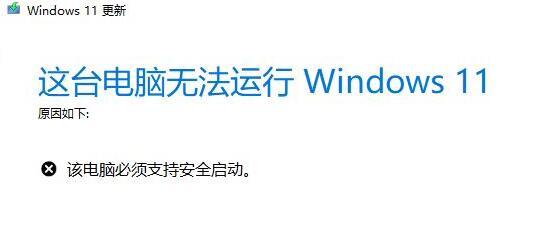
有的用户在安装win11的时候,提示win11必须要支持安全启动才可以,一般来说电脑都能够支持安全启动,碰到这种提示只需要在主板设置中将它打开就可以了,不同的主板有不一样的打开方式,大家可以根据自己的主板型号来选择下面的开启方法。
一、华硕主板
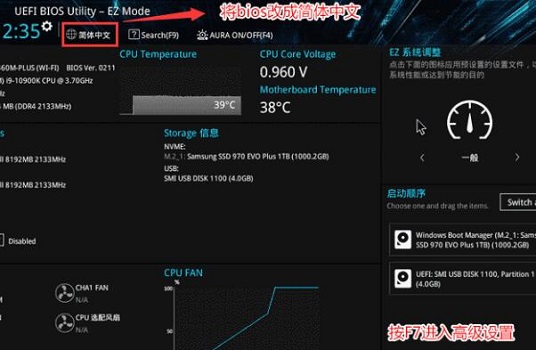
1、使用热键进入bios设置,点击左上角将语言更改为中文。
2、接着按下键盘上的“F7”进入高级设置。
3、然后在“启动设置”选项下找到“安全启动菜单”
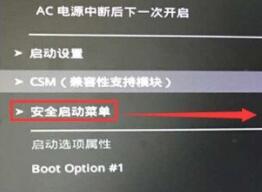
4、选中“密钥管理”,并使用回车进入。

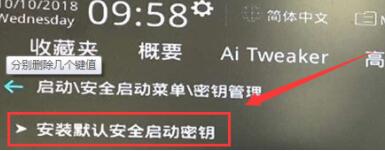
5、回车确认“安装默认安全启动密钥”,安装完成后退出bios设置即可开启安全启动。
二、联想电脑
1、2020年前的联想电脑需要使用“F2”进入bios设置,使用方向键选中“security”选项。
2、然后在下方把“secure boot”更改为“Enabled”。
3、最后按下键盘“F10”保存设置即可打开安全启动。
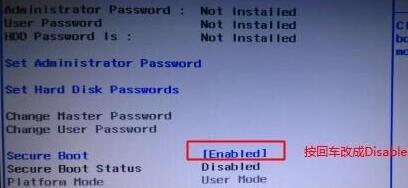
4、2020年后的联想电脑bios设置界面不同,需要在左边栏打开“安全菜单”
5、然后根据图示方法操作并保存就可以了。

三、惠普电脑
1、惠普电脑需要在开机时按下“Esc”进入启动选择界面,根据提示按下“F10”进入bios。
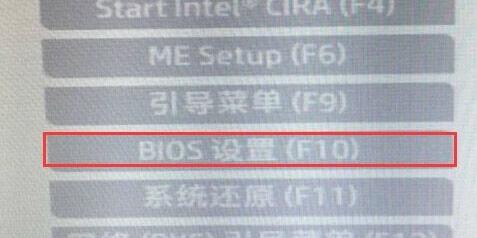
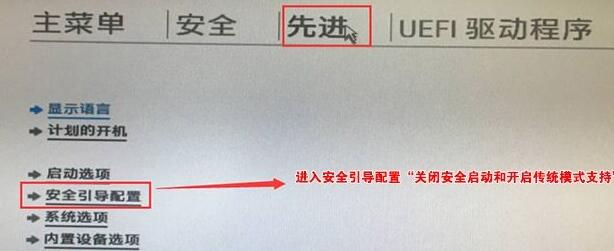
2、鼠标点击上方的“先进”选项卡,并打开“安全引导配置”
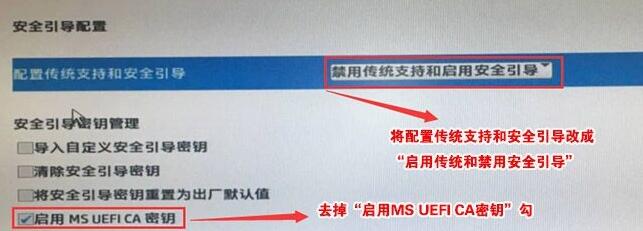
3、根据图示更改配置支持和安全引导,再取消勾选“启用MS UEFI CA密钥”
4、最后使用“F10”保存设置,就可以安装win11了。
四、戴尔电脑
1、戴尔电脑需要在开机时连续按下键盘“F2”进入BIOS设置。
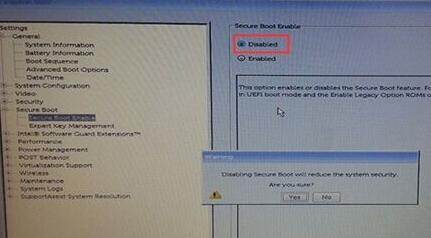
2、在左边一栏中点击进入“BOOT”选项,找到下方的secure Boot按回车改成“enabled”。
3、设置完成后按下“F10”保存,在弹出窗口选择“Yes”
4、最后重启电脑,就可以正常安装win11系统了。
相关文章:教你可以正常升级win11系统 | windows11镜像文件下载 | win11常见问题汇总
以上就是win11的安全启动打开教程了,遇到安全启动问题的朋友快去尝试打开它吧。想知道更多相关教程还可以收藏好吧啦网。
以上就是win11的安全启动打开教程的全部内容,望能这篇win11的安全启动打开教程可以帮助您解决问题,能够解决大家的实际问题是好吧啦网一直努力的方向和目标。
相关文章:
1. MAC怎么快速截图 mac快速截图的几种方法2. Win10/Win7如何彻底关闭系统进程 Win10/Win7关闭系统进程图文步骤3. Linux网卡无法启动报错RTNETLINK answers: File exists怎么办?4. deepin系统版本号怎么看? deepin系统查看系统版本信息的技巧5. Ubuntu 20.04.2 发布,包括中国版的优麒麟6. Centos7安装部署免费confluence wiki(知识库)详细操作步骤7. deepin20终端远程管理服务器的方法8. win10系统怎么设置鼠标指针在打字时隐藏? win10隐藏鼠标指针的方法9. 如何修复Xbox错误代码0x8007013d?Xbox错误代码0x8007013d的四种解决方法10. taskhost.exe是什么进程? taskhost.exe占用cpu的解决办法
 网公网安备
网公网安备