文章详情页
win101909驱动冲突解决方法
浏览:5日期:2023-01-01 11:49:34
对于更新后的win101909系统,有部分小伙伴使用过程中就发现了1909驱动不兼容,驱动冲突的情况。小编觉得这种情况可以尝试更新驱动,或者是恢复到老版本的驱动就可以解决问题。
win101909驱动冲突怎么办:方法一:
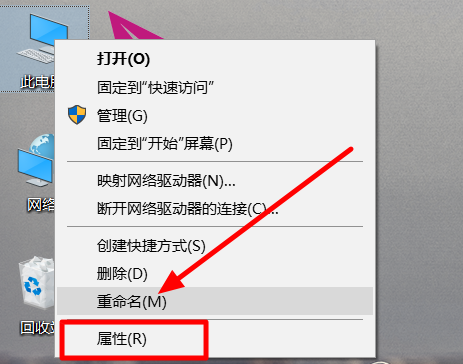
1、找到桌面上的“此电脑”图标,右键点击。
点击之后会弹出菜单,选择“属性”。
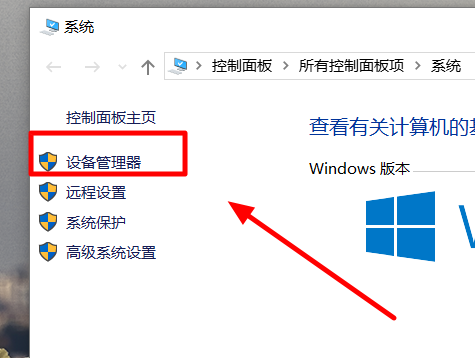
2、打开“属性”窗口之后,找到并点击窗口左侧的“设备管理器”按钮。
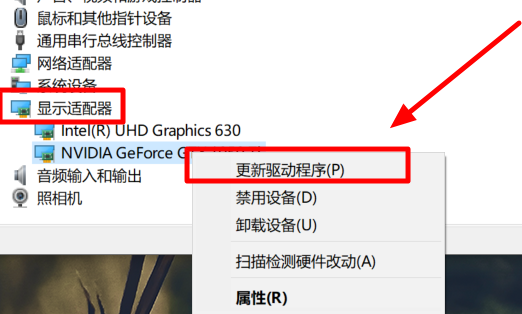
3、然后打开“设备管理器”之后,找到“显示适配器”下的显卡型号一项,
右键点击,并在弹出的菜单中选择“更新驱动程序”。
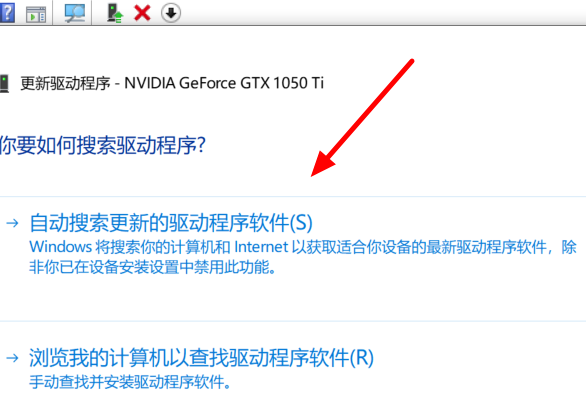
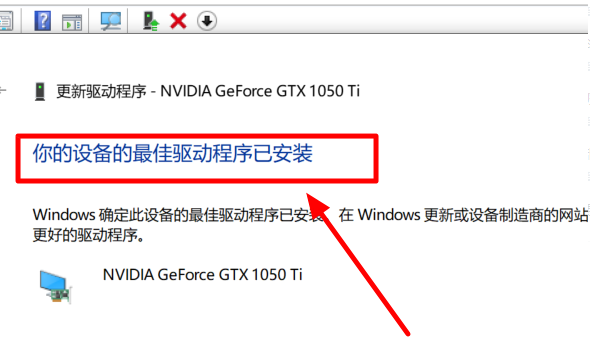
4、点击之后,在新弹出的窗口中选择“自动搜索更新的驱动程序软件”。
5、当系统提示“你的设备的最佳驱动软件已安装”时,就代表驱动程序更新完成。
这时就不会出现驱动不兼容的情况了。
方法二:
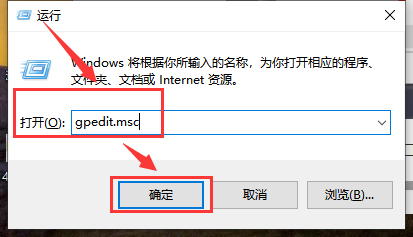
1、首先按下快捷键“win+R”打开运行,输入:gpedit.msc点击确定。
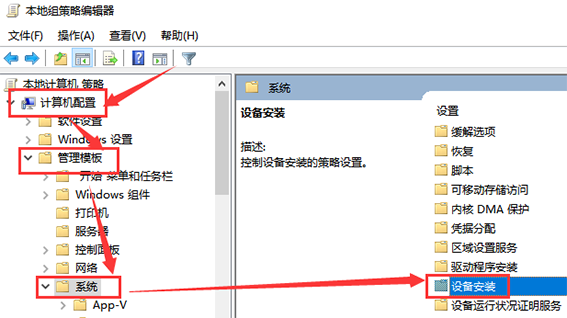
2、然后选择“计算机配置—管理模板—系统—设备安装”。
3、然后找到“设备安装限制—禁止安装未有其他策略组描述的设备”(在右边),双击后设置为“启用”点击确定。
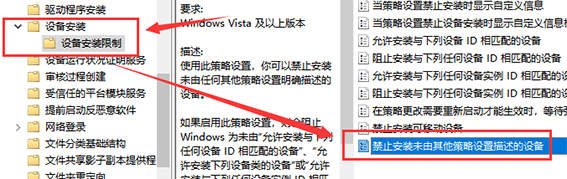
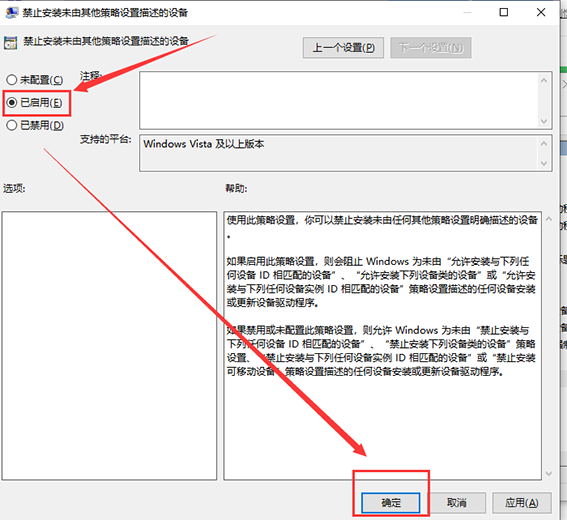
这样就不会再自动更新驱动了,但每检查更新时会有驱动更新项目,但会更新失败。但不影响使用。
以上就是win101909驱动冲突解决方法的全部内容,望能这篇win101909驱动冲突解决方法可以帮助您解决问题,能够解决大家的实际问题是好吧啦网一直努力的方向和目标。
相关文章:
1. 如何更改Win11中用户/组织名称? Win11修改组织名和用户名的技巧2. Fedora怎么设置主菜单快捷键? Fedora快捷键的设置方法3. UOS文档查看器怎么添加书签? UOS添加书签的三种方法4. Win11内存不足导致永劫无间闪退解决方法5. Linux Mint系统背景图片怎么更换? Linux更换桌面背景的技巧6. 笔记本win8系统如何重装?笔记本电脑重装win8系统操作教程7. mac鼠标放到程序坞图标怎么放大? Mac设置程序坞中图标效果的技巧8. Fedora系统怎么开启夜灯? Linux使用夜灯的技巧9. win11电脑关机鼠标灯还亮怎么解决? win11关机后鼠标灯还亮解决方法10. uos怎么设置键盘布局和属性? UOS汉语键盘布局的设置技巧
排行榜
 网公网安备
网公网安备