文章详情页
win7系统设置网络打印机具体操作步骤
浏览:25日期:2022-12-28 13:19:29
电脑是我们生活中以及工作中常用的物品,小编使用的是win7系统,你们知道在win7系统中如何设置网络打印机吗?下文就带来了win7系统设置网络打印机的具体步骤。

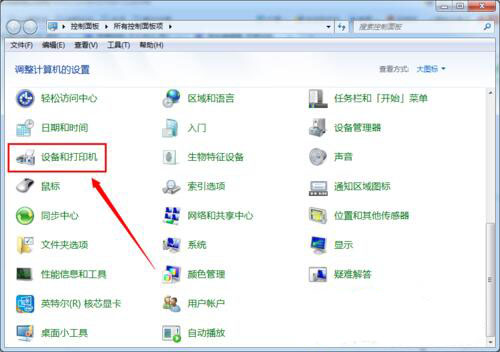
1.首先打开电脑的任务管理器,找到设备和打印机选项。如图所示:
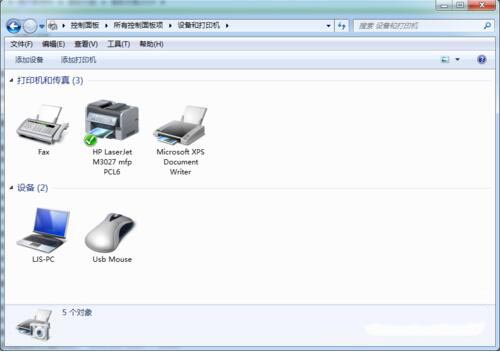
2.点击设备和打印机选项,进入设备和打印机界面。如图所示:
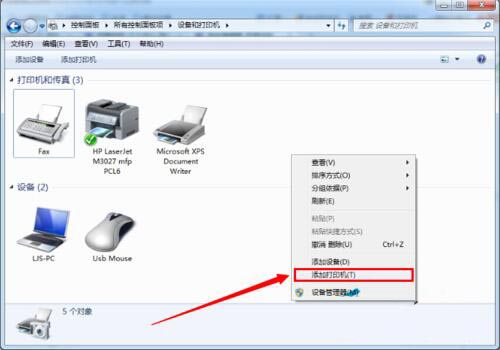
3.点击鼠标右键,弹出菜单选项,菜单选项里有添加打印机选项。如图所示:
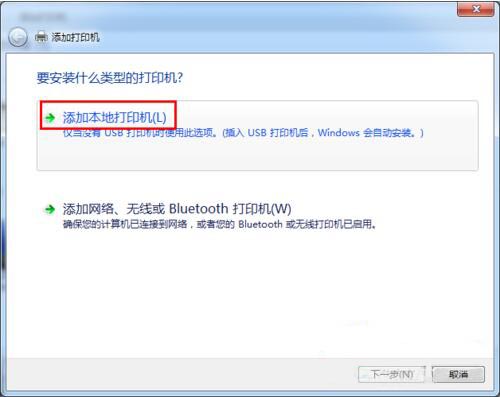
4.点击添加打印机选项,弹出添加打印机窗口,有两个选项,一个是添加本地打印机,另一个是添加网络,无线或bluetooth打印机。在这里我们选择添加本地打印机。如图所示:
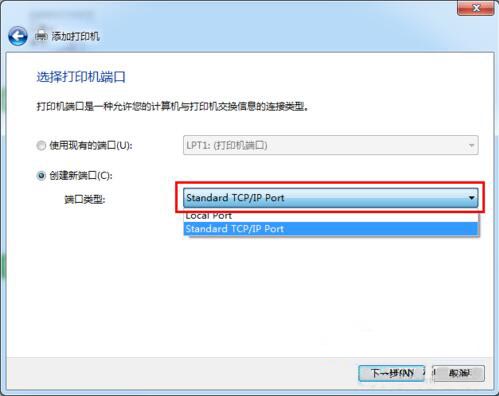
5.点击添加本地打印机选项,窗口跳转到选择打印机端口界如图所示:面,在这里选择创建新端口,端口类型选择standard TCP/IP port。如图所示:
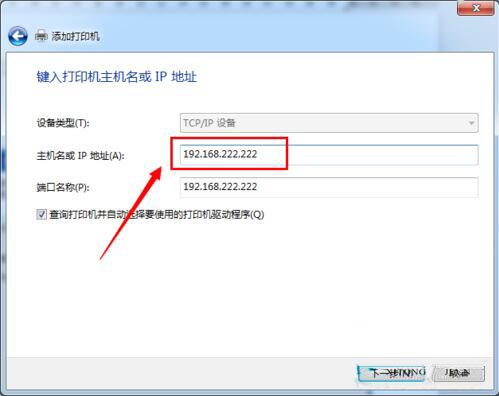
6.点击下一步,进入键入打印机主机名或IP地址窗口,输入打印机的IP地址。如图所示:
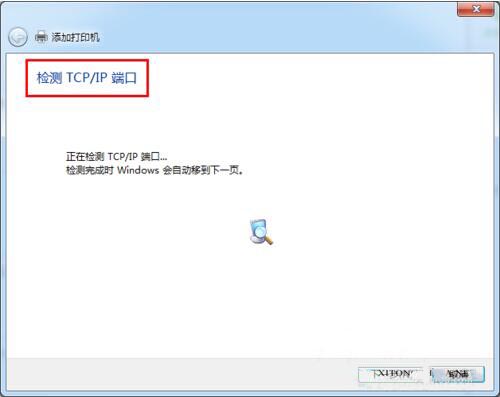
7.点击下一步,进入检测TCP/IP端口界面。如图所示:
8.系统检测到TCP/IP端口设置无误后,自动跳转到安装打印机驱动程序界面。如图所示:
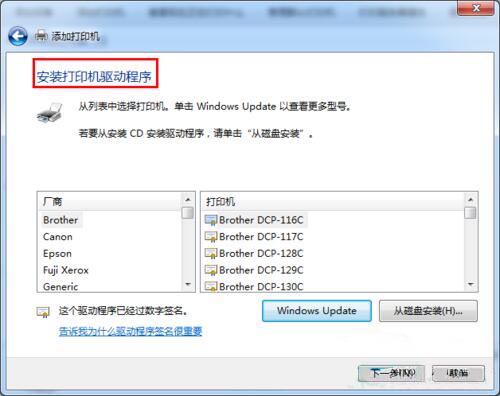
9.在安装打印机驱动程序界面里选择打印机的品牌及型号。如图所示:
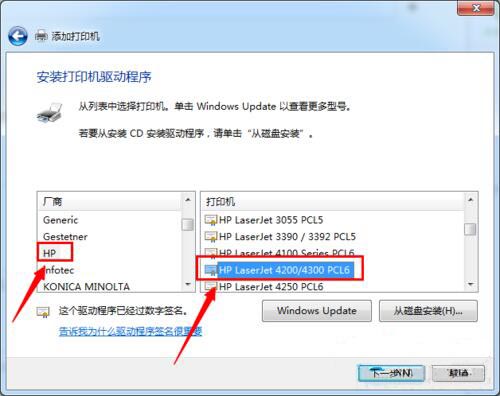
10.点击下一步,跳转到键入打印机名称界面。如图所示:
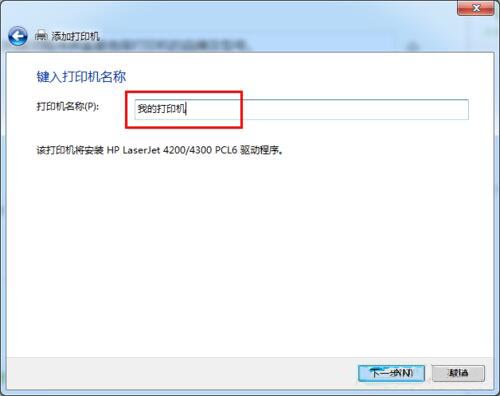
11.点击下一步,进入打印机驱动安装界面。如图所示:
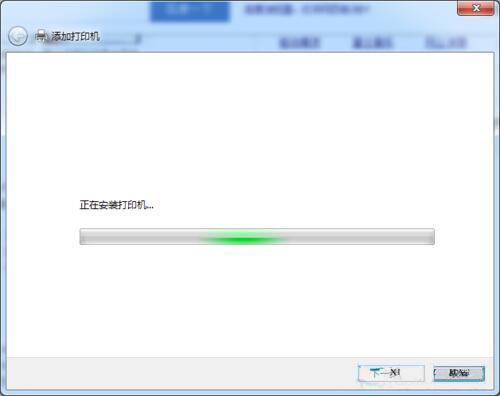
12.打印机驱动安装成功后,跳转到打印机共享界面,默认选择不共享这台计算机。如图所示:
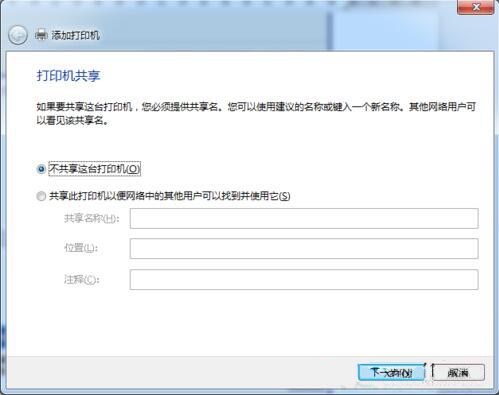
13.点击下一步,显示你已成功添加打印机。如图所示:
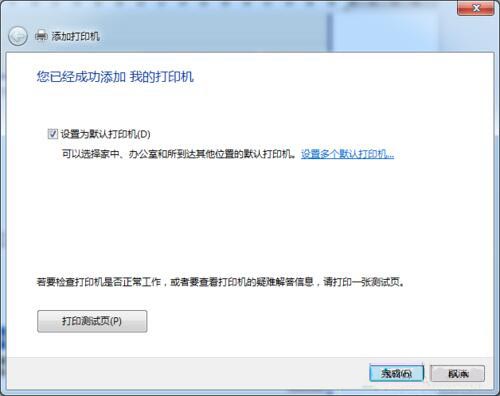
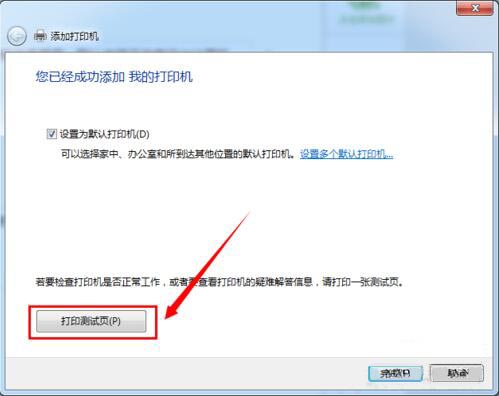
14.此时可以选择下方的打印测试页,如果可以正常打印,证明打印机添加成功,点击完成即可。如图所示:
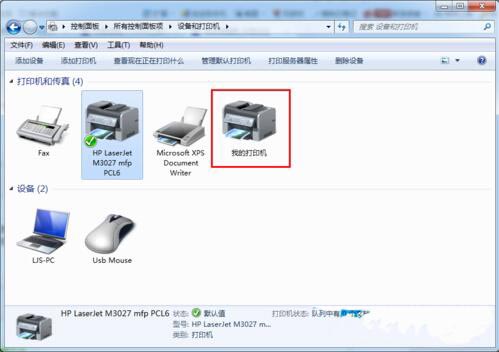
15.再次进入控制面板设备和打印机界面,即可看到已经添加的打印机。如图所示:
看完上文为你们讲解的win7系统设置网络打印机的具体步骤,你们也赶快去设置吧!
相关文章:
1. win7系统如何删除网络位置 系统删除网络位置的方法2. 联想thinkpad t480s笔记本使用大白菜u盘怎样安装win7系统?安装win7教程分析3. Win7系统升级Win10时出现安装程序无法验证产品密钥怎么办?4. 联想小新潮7000-15笔记本如何安装win7系统 安装win7系统步骤分享5. Win7系统电脑开机出现安装ATK0100对话框怎么办?6. Win10怎么使用自带虚拟机安装win7系统?7. win7系统不是正版怎么解决8. Win7系统temp文件夹清理的方法9. Win7系统ug10.0安装成功但无法启动的具体解决方法10. Win7系统怎么查看控制面板命令?
排行榜
 网公网安备
网公网安备