文章详情页
win7系统无线wifi连接不上怎么办?具体解决步骤
浏览:53日期:2022-12-28 13:18:11
你们的电脑使用的是什么系统呢?小编就一直喜欢使用win7系统,那么出现无线wifi连接不上的情况,怎么办呢?以下教程就带来了win7系统中无线wifi连接不上的具体解决步骤。

1、WiFi密码不正确
当Win7笔记本电脑连接WiFi时,如果使用的WiFi密码不正确,那么肯定是无法连接WiFi上网的。所以,请先检查下你在Win7中填写的WiFi密码是否正确。
2、路由器受到限制
路由器是可以限制局域网中电脑上网的,如果路由器中开启了“上网控制”、“家长控制”、“无线MAC地址过滤”等功能,就会出现Win7笔记本电脑连接不上WiFi的问题。so,我们只需要进入到路由器将这些功能关闭即可。
3、Win7中保存的WiFi记录与路由器中不符
1、找到桌面上的“网络”图标,然后鼠标右键,选择“属性”,或者在屏幕右下角的网络图标上单击右键,选择“ 网络和共享中心”;如图所示:

2、在网络和共享中心页面,点击“管理无线网络”;如图所示:

3、在“管理无线网络”页面中,找到需要删除的Wifi热点名称,然后鼠标右击,选择“删除网络”,接着在弹出的对话框中,点击“是”;如图所示:
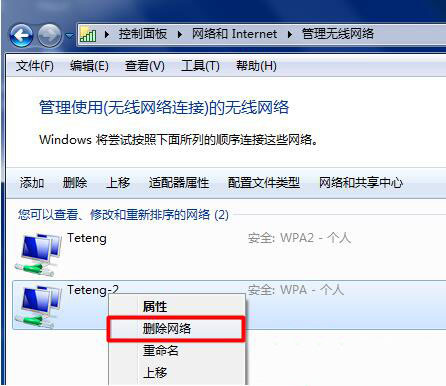
4、重新搜索无线,连接,输入最新密码即可解决。
看完上文讲解的win7系统中无线wifi连接不上的具体解决步骤,你们也赶快去解决吧!
相关文章:
1. win7系统如何删除网络位置 系统删除网络位置的方法2. win7系统不是正版怎么解决3. 联想thinkpad t480s笔记本使用大白菜u盘怎样安装win7系统?安装win7教程分析4. Win7系统temp文件夹清理的方法5. Win7系统提示“配色方案已更改为Windows7 Basic”如何解决?6. Win7系统升级Win10时出现安装程序无法验证产品密钥怎么办?7. Win10怎么使用自带虚拟机安装win7系统?8. 联想小新潮7000-15笔记本如何安装win7系统 安装win7系统步骤分享9. Win7系统电脑开机出现安装ATK0100对话框怎么办?10. Win7系统恢复后无线网络连接不上怎么解决?
排行榜

 网公网安备
网公网安备