文章详情页
win7电脑出现工作组不显示详细解决方法
浏览:74日期:2022-12-28 09:23:38
说到win7系统想必各位小伙伴们都不陌生,那么你们知道一键工作组不显示该怎么办吗?下文这篇教程就带来了win7电脑出现工作组不显示的解决方法。

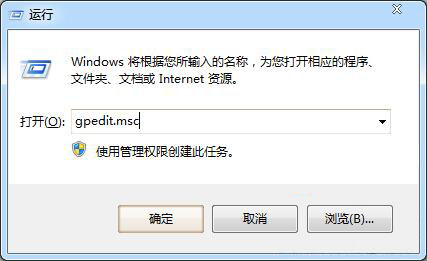
1、首先打开win7系统中的运行对话框,然后输入gpedit.msc,回车打开组策略;如图所示:
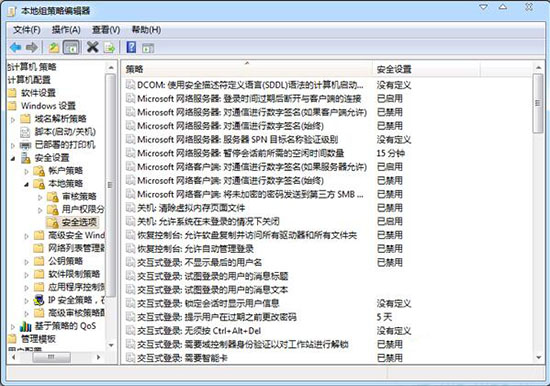
2、依次展开计算机配置——Windows设置——安全设置——本地策略,点击安全选项找到网络安全:LAN 管理器身份验证级别;如图所示:
3、双击将验证级别改为发送LM和NTLM 响应(),确定打开控制面板——网络和共享中心,查看目前使用的网络设置的是工作网络还是公用网络如果是公用网络,点击公用网络,更改为工作网络,电脑再重新启动下就可以了。
按照上文为你们讲解的win7电脑出现工作组不显示的解决方法,你们自己也赶快去试试吧!
相关文章:
1. Win7右键无法弹出菜单怎么办?Win7右键无法弹出菜单的解决方法2. Win7没有权限更改注册表怎么办?Win7没有权限更改注册表的解决方法3. Win7共享打印机链接错误提示0x00000bcb怎么解决?4. Win7更改适配器设置显示空白怎么办?Win7更改适配器设置显示空白的解决方法5. Win7窗口最大化后看不到任务栏怎么办?Win7窗口最大化后看不到任务栏的解决方法6. Win7打开文件鼠标一直转圈怎么办?Win7打开文件鼠标一直转圈的解决方法7. 电脑怎么安装双系统?Win11 和 Win7双系统安装图文教程8. 如何设置Win7电脑开机自动联网?Win7开机自动联网设置9. Win7系统Softmanager进程无法终止的解决方法10. Win7更改用户名无法登录怎么办?Win7更改用户名无法登录的解决方法
排行榜

 网公网安备