文章详情页
Win7电脑如何进行截图 具体操作步骤
浏览:269日期:2022-12-27 17:15:23
很多小伙伴们使用Win7电脑的时候,很多新用户们都不知道怎么样截图?但是没关系,因为下文就为你们带来了Win7电脑中进行截图的具体操作步骤。

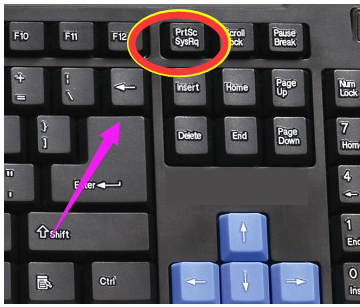
方法一:按Prtsc键截图
这样获取的是整个电脑屏幕的内容,按Prtsc键后, 可以直接打开画图工具,接粘贴使用。也可以粘贴在QQ聊天框或者Word文档中,之后再选择保存即可 。
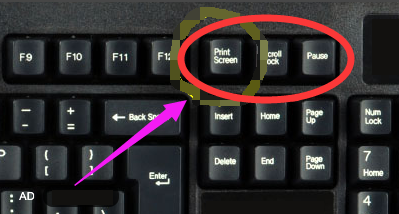
方法二:按Ctrl+Prtsc键截图
这样截屏获得的内容也是整个电脑屏幕,与上面的截图方法功能一样,也可直接粘贴使用。
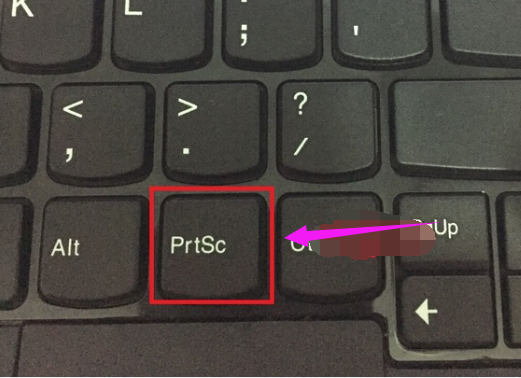
方法三:按Alt+Prtsc键截图
快捷键只截取当前活动窗口的内容,如果打开了某个使用中的软件,然后使用Alt+Prtsc组合键截图,截屏的界面就是软件显示界面,不是全屏的,更精准一些。(通过这种方式的截图也可以直接粘贴使用。)
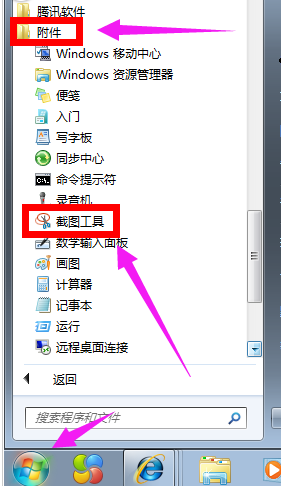
方法四:通过截图工具
打开Win10开始开始菜单,在【所有程序】里面找到【附件】,里面就有【截图工具】啦,点击它即可使用....。
方法五:通过浏览器截图
目前许多浏览器都自带了截图,可以直接在浏览器工具中找到,有些浏览器可以同时按住Ctrl+Shift+X快捷键进行截图。

虽然微信、QQ也可以截图,但需要登陆账号才行。在没有登陆微信QQ的情况下就可以使用以上的5种截图方法更快捷
根据上文讲解的Win7电脑中进行截图的具体操作步骤,你们就可以去截图啦!
相关文章:
排行榜
 网公网安备
网公网安备