文章详情页
win7电脑安装ActiveX控件具体操作步骤
浏览:95日期:2022-12-27 17:06:21
自己使用的是win7电脑,但是却不会在其中安装ActiveX控件?接下来,小编就为你们带来了win7电脑安装ActiveX控件的具体操作步骤介绍。

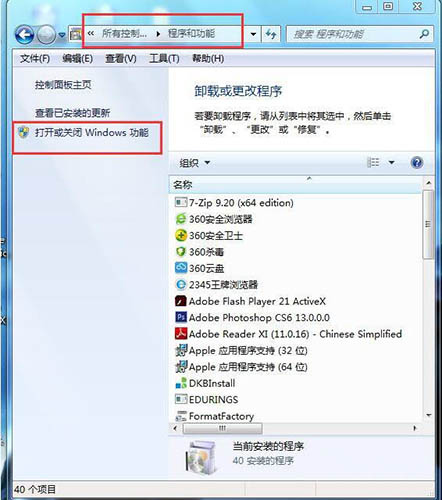
1、Windows Vista中ActiveX控件其它非常简单,点击“开始”→“控制面板”→“程序”,点击“打开或关闭 Windows 功能”。打开或关闭 Windows 功能,如图所示:
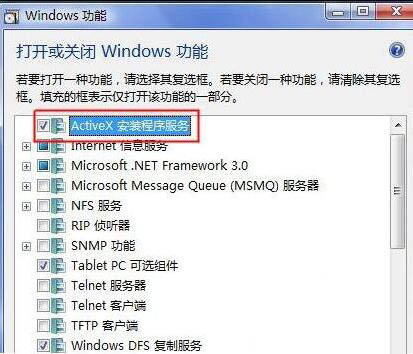
2、在“Windows 功能”窗口下,选中“ActiveX 安装程序服务”的复选框。点击“确定”按钮。 ActiveX 安装程序服务;如图所示:
3、Windows 会配置该功能,配置后即可使用。正在配置功能,如图所示:

看完了上文讲解的win7电脑安装ActiveX控件的具体操作步骤介绍,你们也赶紧去安装吧!
相关文章:
排行榜

 网公网安备
网公网安备