文章详情页
win7系统优化ssd固态硬盘具体操作步骤
浏览:96日期:2022-12-26 18:14:02
很多朋友们都在使用win7系统,但是你们了解其中的ssd固态硬盘是怎么优化的吗?在此篇文章中就为你们讲述了win7系统优化ssd固态硬盘的具体操作步骤。
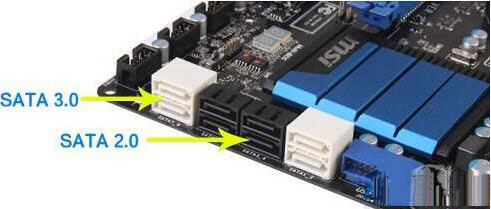
1、安装,安装固态硬盘的时候大家尽量选择插在SATA 3.0的插口上,如果你主板带SATA3.0的话这样能让传输速度更快些;如图所示:
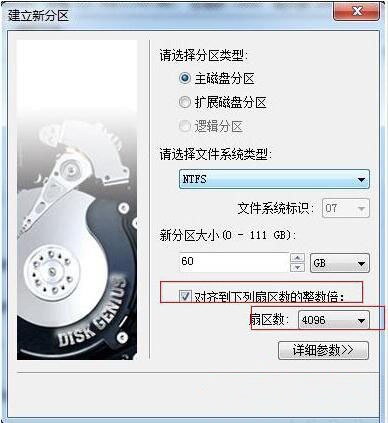
2、分区,分区的时候可以跟普通硬盘一样分区,不过一些要记得勾选“对齐到下列扇区数的整倍数”,然后选择4096,4K对齐能让读取写入的速度更 快。如图所示:
3、使用AHCI模式,咱们直接打开电脑的注册表编辑器窗口,然后在左侧的菜单中依次展开HKEY_LOCAL_MACHINE/SYSTEM/CurrentControlSet/Servicesmsahci,然后将磁盘模式右键进行修改,数值数据修改为0即可。之后,记得重启一下电脑让设置生效。需要注意的是,BIOS中也要开启AHCI模式才行。
4、第二种优化固态硬盘的方法便是开启Trim功能。咱们打开开始菜单,然后在所有程序-附件中找到命令提示符选项,右键以管理员身份运行,接下来在运行窗口中输入fsutil behavior QUERY DisableDeleteNotify并单击回车,这样便可以查询到当前Trim功能的状态了,一般来说,系统都是默认开启的。
5、第三种优化固态硬盘的方法便是关闭系统恢复功能。可能很多朋友不知道,系统恢复功能会影响到固态硬盘的读写能力。
6、第四个优化固态硬盘的方法便是关闭磁盘索引,这样可以减少不必要的读写实现固态硬盘的高速运行。
看完了上文讲解的win7系统优化ssd固态硬盘的具体操作步骤,你们也赶快去试试吧!
相关文章:
排行榜
 网公网安备
网公网安备