文章详情页
win7系统如何更新显卡驱动 具体操作步骤
浏览:83日期:2022-12-25 11:48:00
近几日有一些电脑使用win7系统的用户,询问小编如何更新显卡驱动?下文就为大伙带来了win7系统更新显卡驱动的具体操作步骤。
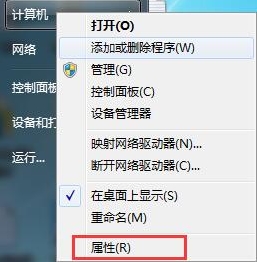
1、右键点击计算机,选择下拉菜单下的属性按钮。如图所示:
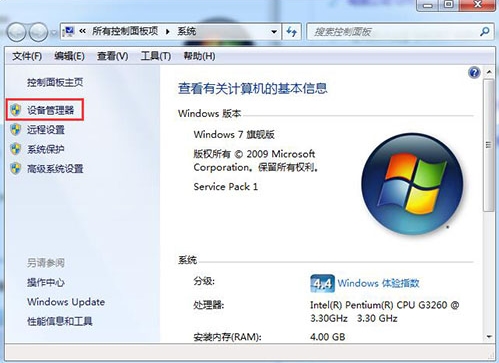
2、点击属性进入控制面板系统界面,左上方有设备管理器按钮。如图所示:
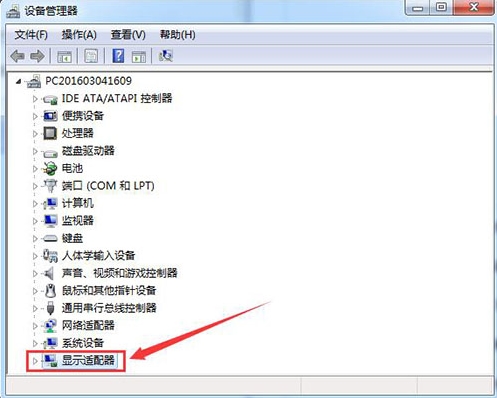
3、点击设备管理器,进入设备管理器界面,选择列表中的显示设备器,双击显示显卡类型。如图所示:
4、双击显卡类型,弹出显卡属性菜单,选择驱动程序。如图所示:
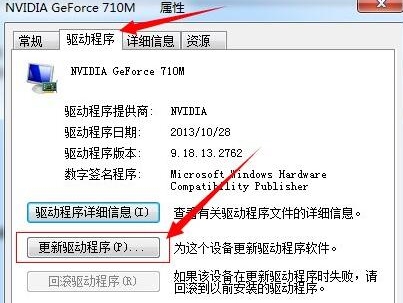
5、选择更新驱动程序,弹出如何更新系统程序,有两种更新模式,一种是自动搜索更新的驱动程序软件,另一种是浏览计算机以查找驱动程序软件。如果没有事先从显卡官网上下载最新驱动程序,可以选择自动搜索更新的驱动程序软件。如图所示:
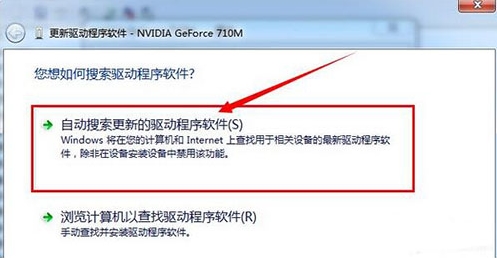
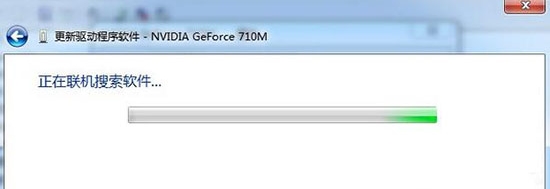
6、点击自动搜索更新的驱动程序软件,系统进入联机搜索软件界面,如果找到合适软件即会提示安装。如图所示:
按照上文讲解的win7系统更新显卡驱动的具体操作步骤,你们自己也赶紧去更新吧!
相关文章:
排行榜

 网公网安备
网公网安备