文章详情页
win7系统出现无法更改账号密码具体解决步骤
浏览:79日期:2022-12-25 11:47:25
你们使用win7系统是不是也遇见了无法更改账号密码的情况呢?如何处理呢?下文就带来了win7系统出现无法更改账号密码的具体解决步骤。

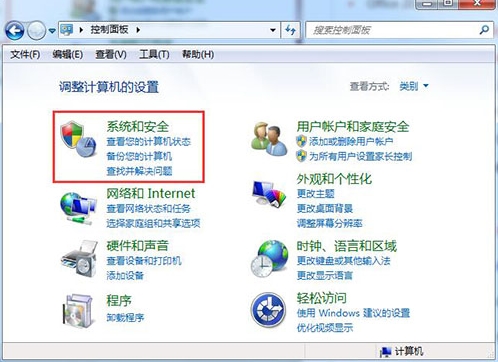
1、依次点击“开始/控制面板”菜单,在打开的控制面板窗口中点击“系统和安全”图标。如图所示:
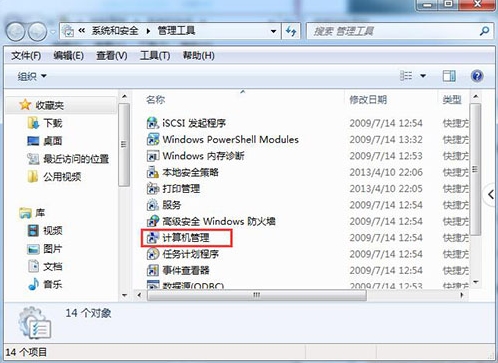
2、在打开的系统和安全窗口中点击“系统工具”快捷链接。如图所示:

3、在打开的窗口中找到“计算机管理”,点击“计算机管理”快捷链接。如图所示:
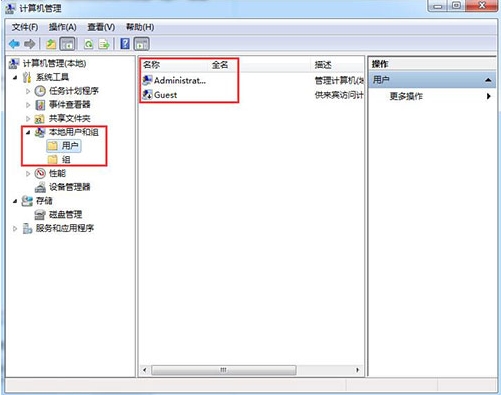
4、在打开的计算机管理窗口点击左侧的“本地用户和组”,在弹出的菜单中点击“用户”菜单项,右侧窗口就可以看到administration账号了。如图所示:
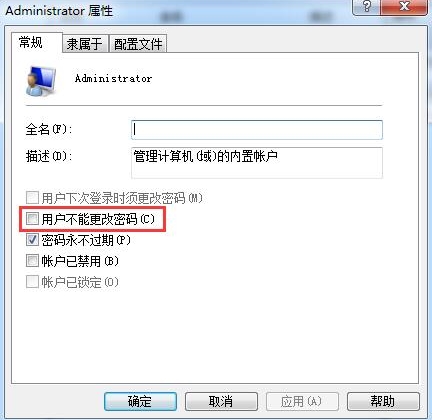
5、双击右侧的administration账号,弹出属性窗口,在这里把“用户不能更改密码”前的复选去掉,最后点击确定按钮保存退出。这样就可以在账号管理中修改用户的密码了。如图所示:
根据上文讲述的win7系统出现无法更改账号密码的具体解决步骤,伙伴们自己也赶紧去更改吧!
相关文章:
排行榜

 网公网安备
网公网安备