文章详情页
Win7提示未安装音频设备的处理操作
浏览:63日期:2022-12-24 08:49:22
有些网友还不会处理Win7提示未安装音频设备的问题,而下面小编就分享了关于Win7提示未安装音频设备的处理操作方法法,相信很多小伙伴也同样期待看到相关的处理方法,一起去下文看看吧!
Win7提示未安装音频设备的处理操作
1、我们用右键点击:右下角带红x的小喇叭 - 播放设备;
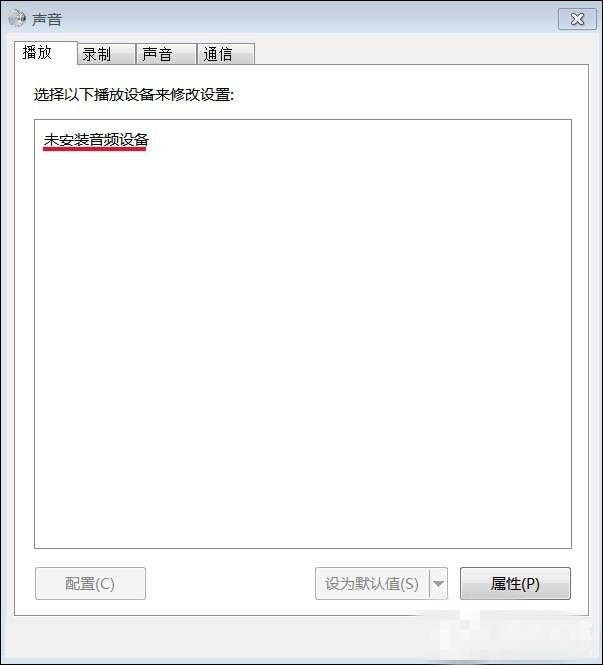
2、右键单击:未安装音频设备,在出现的小窗口中,左键点击:显示禁用设备;
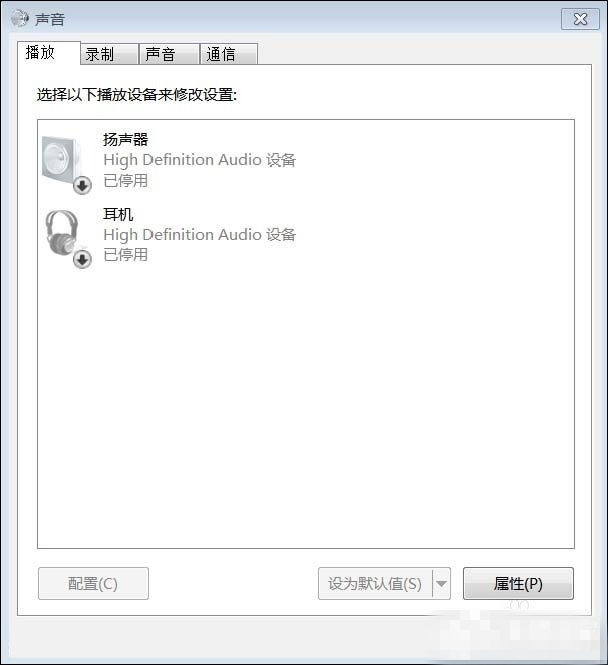
3、我们再用右键点击:扬声器,在弹出的菜单窗口,左键点击:启用;
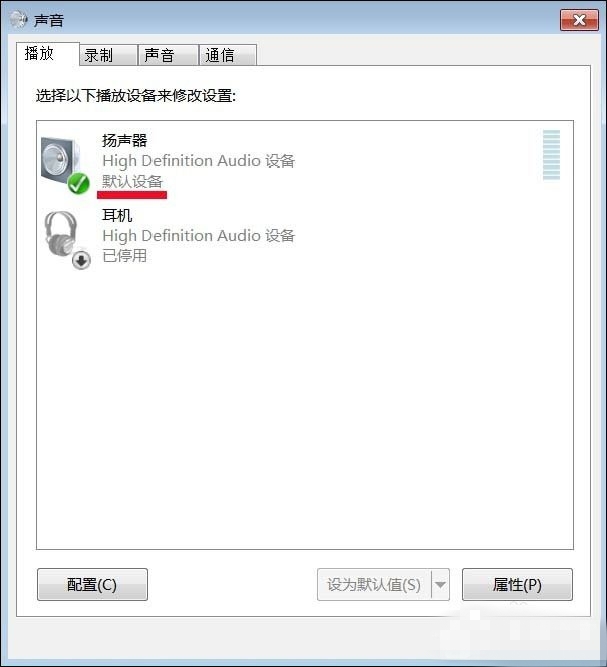
4、我们用同样的方法启用:耳机;
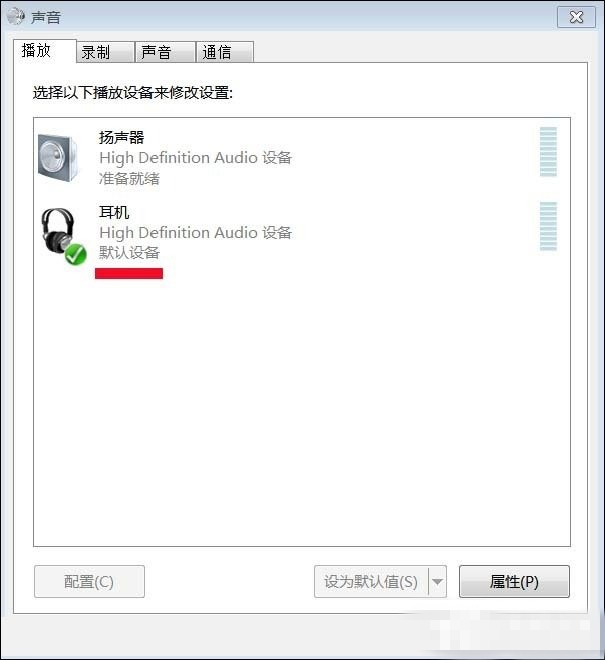
5、这时我们可以看到:右下角的小喇叭没有红x了。

6、检测一下,电脑声音是否正常了。
快来学习学习Win7提示未安装音频设备的处理操作吧,一定会帮到大家的。
相关文章:
排行榜
 网公网安备
网公网安备