文章详情页
Win10系统设置游客账户的基础操作
浏览:60日期:2022-12-24 08:49:02
下面是小编介绍的Win10系统设置游客账户的基础操作,相信很多小伙伴也同样期待看到Win10系统设置游客账户的操作步骤,那就一起去下文看看吧!
Win10系统设置游客账户的基础操作
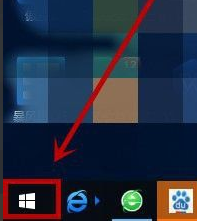
1、打开“开始”菜单,在里面选择“设置”按钮。打开“设置”面板;

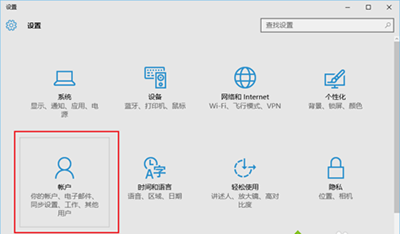
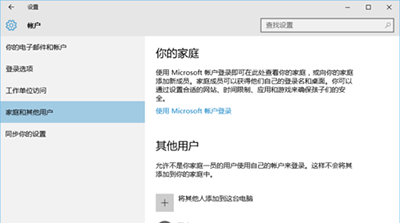
2、在“设置”面板中选择“账户”。进入“账户”设置窗口;
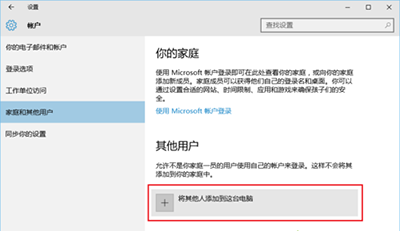
3、在“账户”设置窗口,切换到“家庭和其他用户”栏里;

4、点击“将其他人添加到这台电脑”按钮;
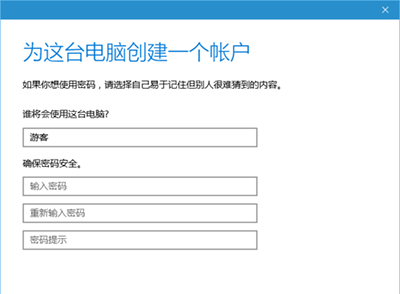
5、弹出“为这台电脑创建一个账户”的对话框;
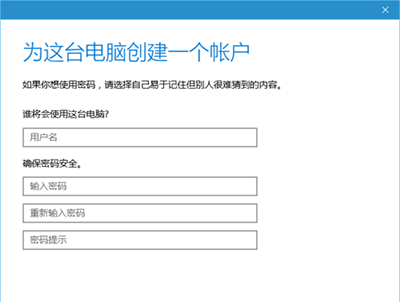
6、输入用户名,比如输入游客。密码可以设置,也可以不输入密码。点击“下一步”即可;
7、可以看到游客账户已经添加成功;
8、看到“游客”账户类型是“标准用户”。别人再用你的电脑,最好让他们以游客身份进入。

学完本文Win10系统设置游客账户的基础操作,是不是觉得以后操作起来会更容易一点呢?
相关文章:
1. deepin linux怎么直接拖拽文件到macosx虚拟机?2. Win10连接网络打印机错误709 安装KB5006672补丁打印机错误7093. Win11许可证即将过期解怎么办?Win11许可证即将过期解决方法4. 在linux下使用mysql详情5. 统信UOS怎么导出用户新增字体? 统信UOS字体导出技巧6. Win11系统盘有恶意插件怎么进行彻底清理?7. Fedora系统怎么开启夜灯? Linux使用夜灯的技巧8. Win10使用3DMark出现无效的分数怎么办?Win10使用3DMark无效的分数解决方法9. 统信UOS系统怎么禁止窗口特效? 统信关闭窗口特效的技巧10. VMware虚拟机怎么分析bug记录?
排行榜
 网公网安备
网公网安备