文章详情页
Windows10系统中将推动程序GWX删除具体操作方法
浏览:184日期:2022-12-23 16:36:20
很多用户的电脑都在使用Windows10系统,不过你们了解Windows10系统中的推动程序GWX怎么删除吗?在此就带来了Windows10系统中将推动程序GWX删除的具体操作方法。
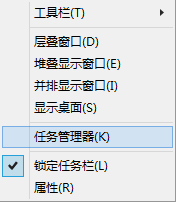
1、你可能在你桌面的右下角看到Windows的标志。不要管它,现在把鼠标移动到桌面底部的“任务栏”,然后“右键”,选择“任务管理器”;
2、然后在“后台进程”,找到“GWX”。(它的图标和桌面右下角的图标是一样的)。

3、然后鼠标在“GWX”上,“右键”,选择“打开文件位置(D)”。
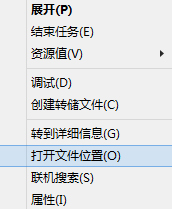
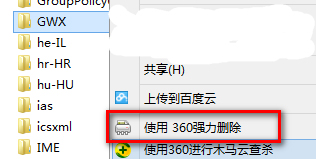
4、打开文件路径后,“后退”,锁定“GWX”这个文件夹。
5、“右键”选择用杀毒软件强力删除。(这里你可以使用各种方法删除,但是由于系统要求必须拥有“TrustedInstalled ”权限,建议使用自己的杀毒软件强力卸载方便)
依照上文呈现的Windows10系统中将推动程序GWX删除的具体操作方法,伙伴们自己也赶快去删除吧!
标签:
Windows系统
相关文章:
排行榜
 网公网安备
网公网安备