文章详情页
Win10中桌面显示我电脑具体操作方法
浏览:54日期:2022-12-23 11:19:38
发现自己使用的Win10电脑中我的电脑这项没有了,该怎么显示我的电脑呢?感兴趣的用户可以去下文看看Win10中桌面显示我的电脑的具体操作方法。
1、大家安装了Win10系统后发现桌面找不到此电脑(我的电脑)
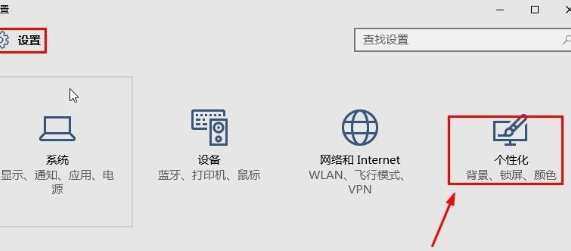
2、大家可以点击左下角的开始菜单,然后点击设置按钮。
3、这时候打开界面上,大家点击选择个性化按钮打开。
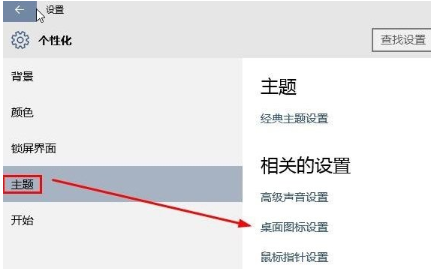
4、个性化界面点击主题中的桌面图标设置打开。
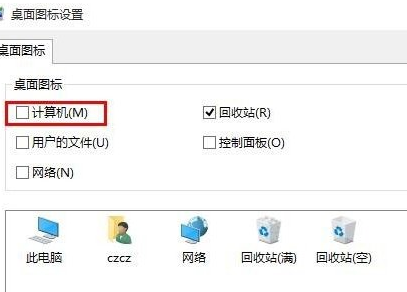
5、桌面图标设置窗口,我想大家现在应该很熟悉这个界面了,这里选择计算机(我的电脑),然后确定。
6、现在桌面上可以看到此电脑(我的电脑)管理图标,说明设置完成。
7、当然将此电脑(我的电脑)放在桌面。大家还可以在桌面空白处点击鼠标右键,个性化。
8、然后个性化窗口中大家可以看到修改方法和上面类似,就不介绍了。
根据上文呈现的Win10中桌面显示我的电脑的具体操作方法,你们自己也赶快去试试吧!
相关文章:
1. Win11系统xbox录制不了怎么办?Win11xbox录制不了的解决方法2. Fedora系统怎么开启夜灯? Linux使用夜灯的技巧3. mac鼠标主按钮怎么更改? Mac设置鼠标主按钮的技巧4. siri听写历史记录是什么? mac系统的电脑删除siri听写历史记录的技巧5. UOS文档查看器怎么添加书签? UOS添加书签的三种方法6. Centos7安装完毕后无法联网显示Server not found如何解决?7. Win11提示扩展程序不一致怎么办?Win11提示扩展程序不一致解决方法8. Win10电脑桌面图标异常无法显示解决方法9. 统信UOS系统怎么禁止窗口特效? 统信关闭窗口特效的技巧10. Win11虚拟内存不足怎么解决?Win11增加虚拟内存的方法
排行榜
 网公网安备
网公网安备