文章详情页
win7系统提示打开u盘提示不包含可识别文件具体解决方法
浏览:46日期:2022-12-22 08:09:20
我们在使用win7系统的时候,发现打开u盘提示不包含可识别文件的情况 ,该怎么办呢?下文就带来了win7系统提示打开u盘提示不包含可识别文件的具体解决方法。

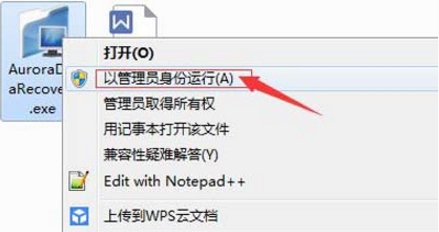
1、首先要下载一款名为AuroraDataRecovery的软件,下载并解压软件,然后右击软件图标选择“以管理员身份运行”;如图所示:
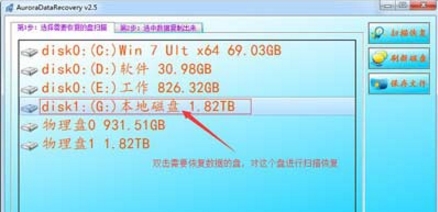
2、打开软件后会,可以显示所有的分区和物理盘,双击需要恢复的分区即可对这个分区进行扫描数据;如图所示:
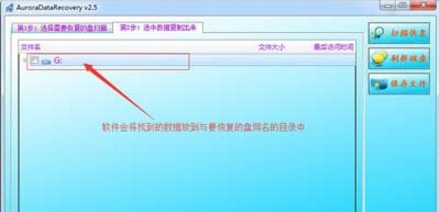
3、软件会很快将找到的数据保存到与要恢复分区同名的目录中;如图所示:
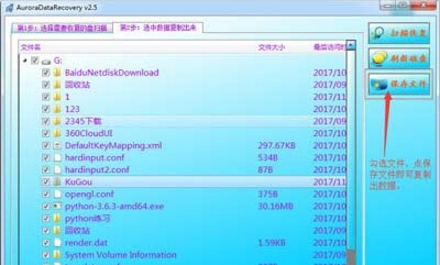
4、勾选所有需要恢复的数据,然后点击右上角的“保存文件”按钮;如图所示:
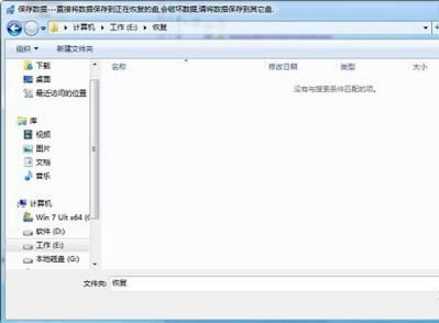
5、将文件保存到合适的目录中,点击“选择文件夹”;如图所示:
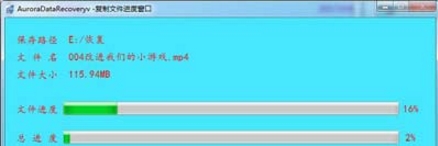
6、最后等待软件复制完毕就可以了。如图所示:
按照上文分享的win7系统提示打开u盘提示不包含可识别文件的具体解决方法,你们自己也赶紧去试试吧!
相关文章:
排行榜

 网公网安备
网公网安备