文章详情页
winxp系统设置扩展显示器的具体操作方法
浏览:43日期:2022-12-19 08:47:22
相信很多的小伙伴们都在使用winxp系统,不过你们知道winxp系统中如何设置扩展显示器呢?在这里就为大伙呈现了winxp系统设置扩展显示器的具体操作方法。

1:1、winxp系统下,左键点击开始按钮,在弹出的菜单选项框中,点击“设置”选项。
2:2、点击设置选项后,这个时候会打开“设置”对话框。如图所示;
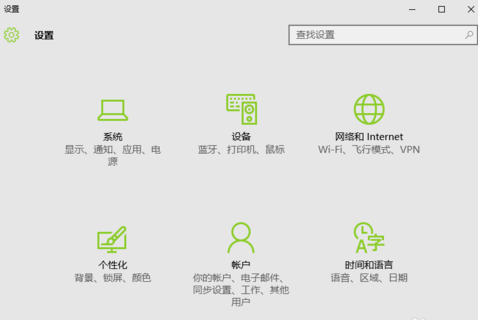
3:3、在设置对话框中,找到并点击“系统(显示、通知、应用、电源)”选项。
4:4、在打开的系统对话框中,选择左侧的“显示”选项,在显示右侧窗格,可看到当前连接的显示器。如图所示;
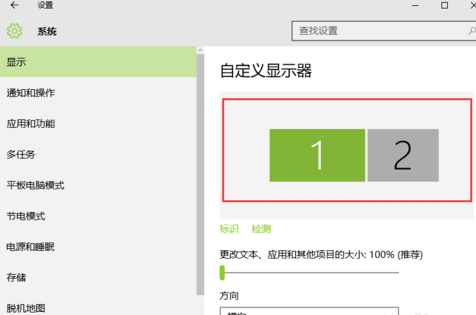
5:5、在多显示器下,选择“扩展这些显示器”。
6:6、这是外置显示器出现画面,能将显示器1上的软件拖到显示器2上。
7:7、需要复制显示器1的画面到显示器2,则在多显示器下选择“复制这些显示器”。如图所示;
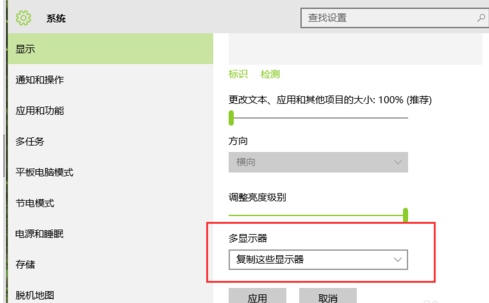
8:8、在弹出的保留这些显示设置对话框中,选择“保留更改”按钮点击它。
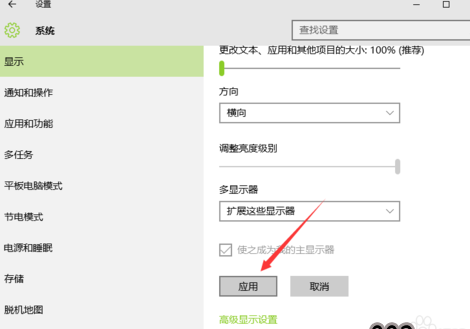
9:9、如果需要将外置显示器,设置为主显示器的话,则选择显示器2,再勾选“使之成为我的主显示器”。
10:10、设置好以后,点击“应用”按钮。之后会发现主屏幕则切换到显示器2上。如图所示;
按照上文描述的winxp系统设置扩展显示器的具体操作方法,你们自己也赶紧去设置吧!
以上就是小编为大家带来的winxp系统设置扩展显示器的具体操作方法全部内容,更多相关资讯尽在好吧啦网!
相关文章:
排行榜

 网公网安备
网公网安备