文章详情页
win7系统无法更改时间具体操作流程
浏览:52日期:2022-12-18 14:22:58
一些使用win7系统的伙伴们,反映出现无法更改时间的情况,该怎么处理呢?以下教程就为你们带来了win7系统无法更改时间的具体操作流程。

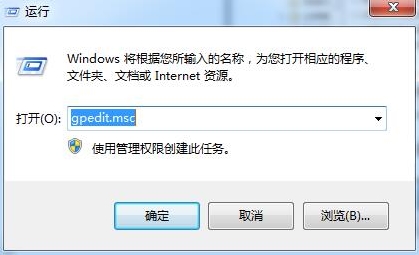
1、 按“WIN+R”组合键,打开“运行”对话框,输入“gpedit.msc”命令,单击“确定”按钮。如图:
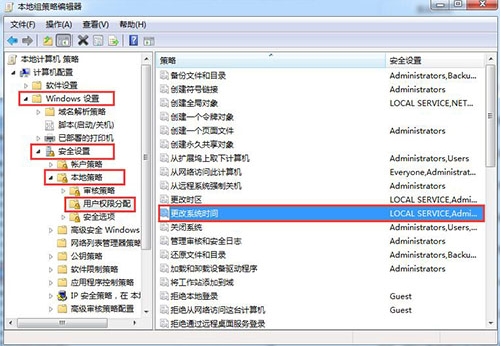
2、打开“组策略编辑器”窗口,依次找到(计算机配置—Windows配置—安全设置—本地策略---用户权利指派)目录.在右侧窗口中双击“更改系统时间”选项,如图所示。如图:
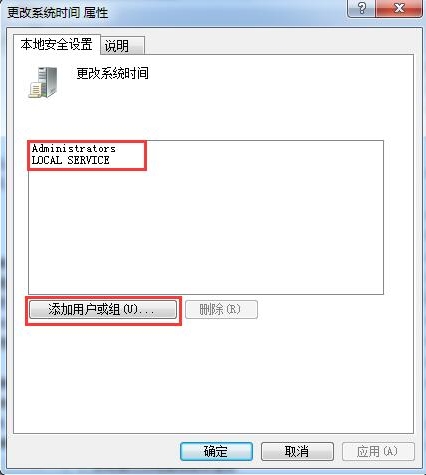
3、在打开的对话框中单击“添加用户或组”按钮,如图所示。如图:
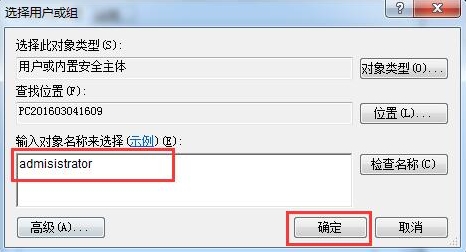
4、在弹出的对话框中将相应的账户添加进来即可,最好是先用Administrator身份进入。添加的相应账户可以是Admlnlnrator,如图所示。如图:
5、在Windows 7系统中,按“WIN+R”组合键,打开“运行”对话框,输入“gpedit.msc”单击“确定”按钮.打开的窗口名称为“本地组策略编辑器”。
按照以上为你们分享的win7系统无法更改时间的具体操作流程,你们是不是都学会解决的方法啦!
相关文章:
1. Win10睡眠模式怎么唤醒不了 Win10进入睡眠模式如何唤醒2. Windows预览体验计划显示0x80072ee2怎么办?3. Win10控制面板怎么放在桌面?Win10控制面板放在桌面教程4. Win10怎么看显卡配置?Win10看显卡配置信息操作方法5. Win10系统分辨率无法更改怎么办?分辨率无法修改解决办法6. 统信桌面操作系统uos V20专业版 2023 年首次更新发布 附更新内容大全 7. Win10电脑显卡驱动安装失败怎么解决?8. Win10电脑自带的微软输入法怎么卸载?9. Win7系统Softmanager进程无法终止的解决方法10. Win10关机更新强制关机后开不了机怎么办?
排行榜
 网公网安备
网公网安备