文章详情页
win7系统出现打印机任务不可删除具体处理方法
浏览:210日期:2022-12-13 13:58:21
使用win7系统的时候,出现打印机任务不可删除的现象,你们晓得处理的方法吗?以下这篇教程就为你们呈现了win7系统出现打印机任务不可删除的具体处理方法。
1、在深度技术win7旗舰版系统中打开“控制面板”,进入“设备和打印机”界面。也可以直接通过点击“开始”菜单,从中选择“设备和打印机”项进入;
2、从打开的“脱机使用打印机”界面中,右击要取消的打印任务,从弹出的右键菜单中选择“取消”项;
3、此时将弹出“确认要取消此文件吗”的提示窗口,直接点击“确定”即可取消当前打开任务;
4、还有一种情况,就是当前打印任务并没有列出的情况,对此我们可以通过点击“打印机”菜单项,从弹出的下拉菜单中选择“取消所有文档”项来解决;
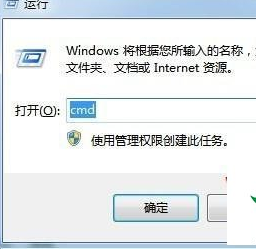
5、此外还有一种强制取消打印任务的方法:打开“运行”窗口(按Windows+R快捷打开“,从弹出的窗口中输入“cmd”进入MSDOS界面。
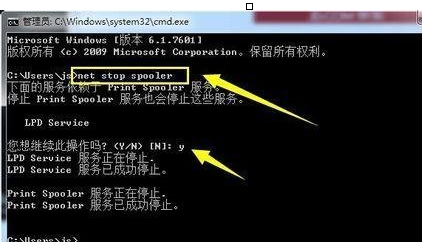
6、待进MSDOS界面后,输入命令“net stop spooler”并按回车键,此时将显示“您想继续此操作吗?”提法,输入“Y”并按回车即可停止当前所有打印任务;
7、接着再打开“运行”窗口,输入“spool”并按回车即可打开“打印任务”目录;
8、此时将打开“spool”目录 ,其中的“PRINTERS”文件夹中就包含所有当前打印机的任务,全部删除即可;
9、还有一种强制中止打印任务的方法:右键点击“我的电脑”,从弹出的右键菜单中选择“管理”;
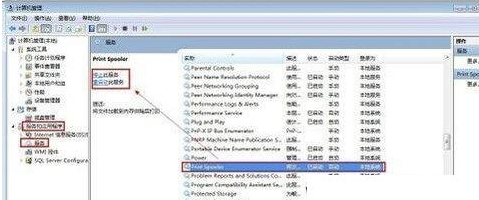
10、接着从打开的“计算机管理”界面中,依次进入“服务和应用程序”-“服务”,找到“PrintSpooler”服务项,先禁用,随后再启用,就可以彻底取消当前打印任务了。
按照上文描述的win7系统出现打印机任务不可删除的具体处理方法,你们是不是都学会啦!
相关文章:
排行榜

 网公网安备
网公网安备