文章详情页
win10调节硬盘分区具体方法介绍
浏览:393日期:2022-12-13 13:44:31
你们是不是也在使用win10呢?不过你们晓得win10如何调节硬盘分区吗?今日在这里就呈现了win10调节硬盘分区的具体方法介绍。
方法1:系统分区
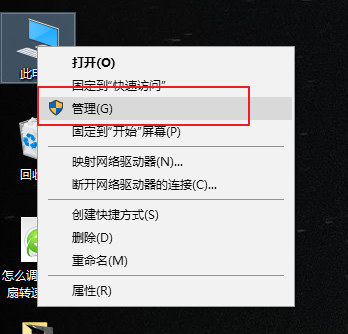
步骤一:在桌面上右击“此电脑”,然后选择“管理”,如下:
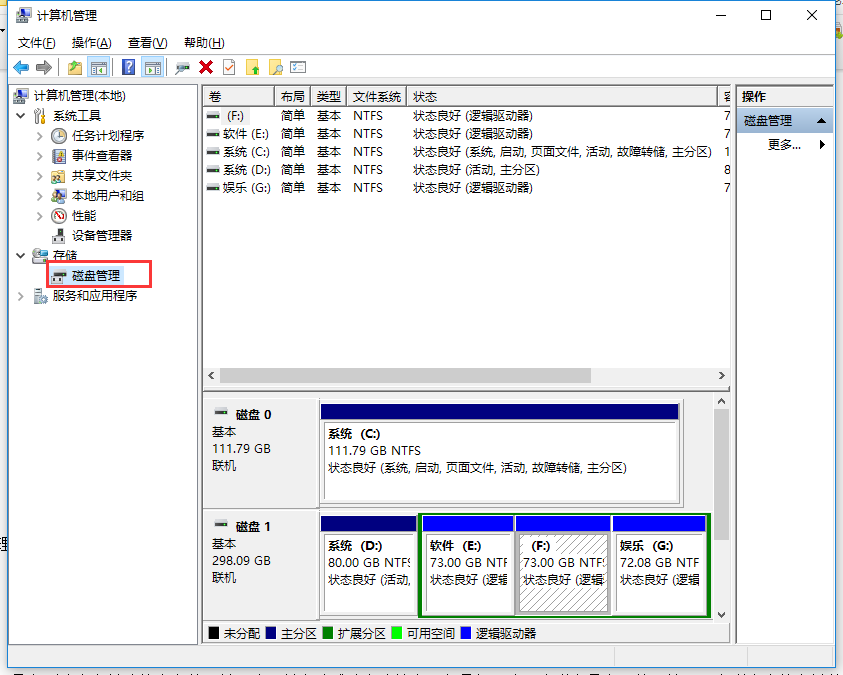
步骤二:然后会打开一个名为“计算机管理”的窗口,如下图。这时在这个窗口中点击“磁盘管理”选项。
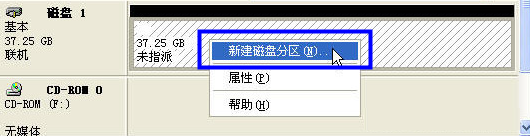
步骤三:点击“磁盘管理”后,在窗口的右边您看会到如下的界面。然后在这个磁盘1上点击右键并选择“新建磁盘分区”选项。
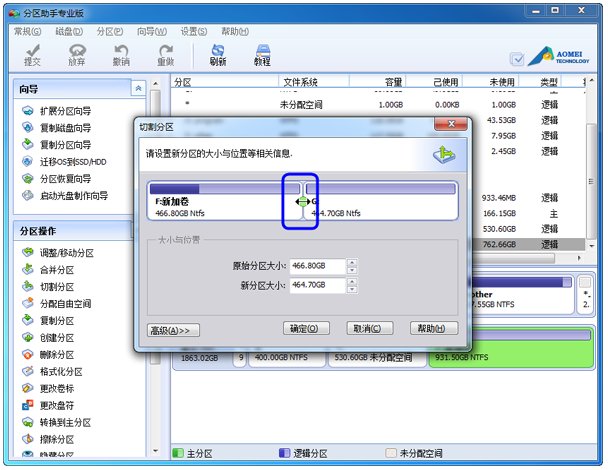
方法2:分区助手工具
网上下载分区助手工具,安装后按照软件教程操作分区即可。
根据上文描述的win10调节硬盘分区的具体方法介绍,你们是不是都学会啦!
相关文章:
排行榜

 网公网安备
网公网安备