文章详情页
win7电脑中打开ahci模式的操作流程
浏览:163日期:2022-12-12 14:19:12
你们知道win7电脑中有个ahci模式吗?怎么打开的呢?下文好吧啦网小编就为你们带来了win7电脑中打开ahci模式的操作流程。一起来看看吧!
1、点击开始菜单中的运行,或者按下Win+R,在打开的运行中,输入regedit,然后点击确定按钮即可打开注册表编辑器。
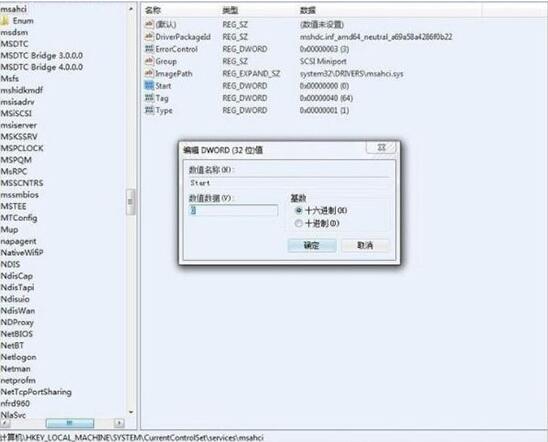
2、打开注册表编辑器之后,进入“HKEY_LOCAL_MACHINESystemCurrentControlSetServicesMsahci”键值。在右边窗口中双击名称为“Start”的项目,会弹出一个对话框,将默认的参数由3更改为0。点击“确定”并且保存之后,重新启动电脑。如图所示:
3、重启电脑之后,连续按DEL,进入BIOS,在“Integrated Peripherals”页面中,将“SATA RAID/AHCI Mode”更改为“AHCI”(不同BIOS选项名称会有细微差别)。如图所示:
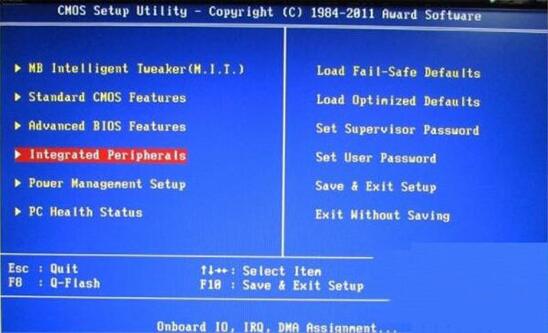
4、将“SATA RAID/AHCI Mode”更改为“AHCI”保存重启,进入系统后系统会自动安装AHCI 的驱动程序。安装好后系统会要求再次重启,重启之后,硬盘的AHCI模式就打开了。
5、实测效果:Win7开启AHCI模式后,在进行大文件拷贝时,速度由原来的60MB/S提升到了71MB/S ,性能提升约20%。硬盘在Win7 中的系统评分中,也由开始的5.9分提升到了6.5分。由此可见Win7打开AHCI硬盘模式后,效果是不错的。
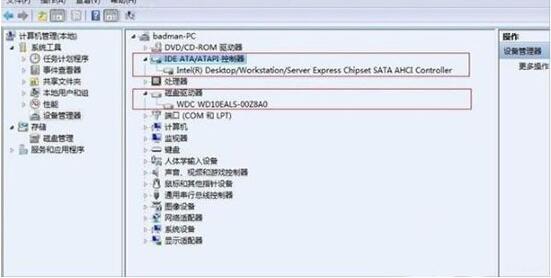
6、这时再到设置管理器中查看IED ATA/ATAPI控制器显示状态,已经认出主板AHCI驱动,而不是IDE模式了。如图所示:
以上就是好吧啦网小编为大家带来的win7电脑中打开ahci模式的操作流程,希望对大家有所帮助,更多相关内容,敬请关注IE浏览器中文网站。
相关文章:
1. MAC怎么快速截图 mac快速截图的几种方法2. win10系统怎么设置鼠标指针在打字时隐藏? win10隐藏鼠标指针的方法3. deepin系统版本号怎么看? deepin系统查看系统版本信息的技巧4. win11控制面板命令有哪些?win11控制面板命令大全介绍5. 企业 Win10 设备出现开始菜单和任务栏快捷方式消失问题,微软展开调查6. Linux网卡无法启动报错RTNETLINK answers: File exists怎么办?7. deepin文件有个锁头怎么删除? deepin删除带锁头文件的技巧8. Win11系统隐藏无线网络之后不能连接的解决方法9. deepin20终端远程管理服务器的方法10. deepin20时间显示不准确怎么调整? deepin时间校正方法
排行榜

 网公网安备
网公网安备