文章详情页
win7电脑出现网络适配器无法启动的处理方法
浏览:191日期:2022-12-12 13:46:35
在使用win7电脑的时候,出现网络适配器无法启动的情况,要怎么处理呢?下文好吧啦网小编就为你们带来了win7电脑出现网络适配器无法启动的处理方法。一起来看看吧!

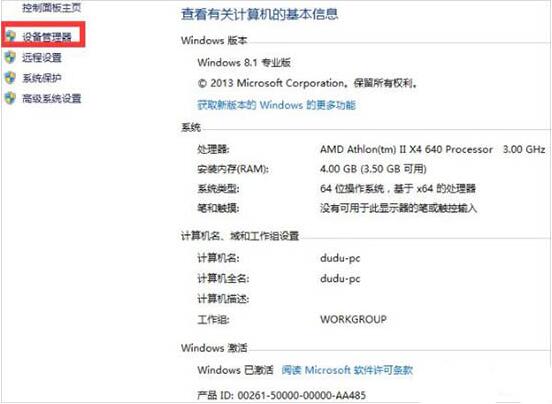
1、进入电脑“设备管理器”打开我的电脑,右击鼠标,选择最下面的属性点击,进入控制面板,控制面板左侧第一个导航就是“设备管理器”。如图所示:
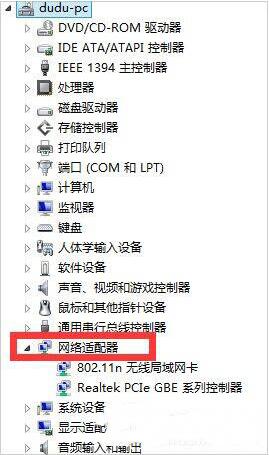
2、查看“网络适配器”情况,进入“设备管理器”后,查找“网络适配器”然后点击即可看到网线网卡相关情况。如图所示:
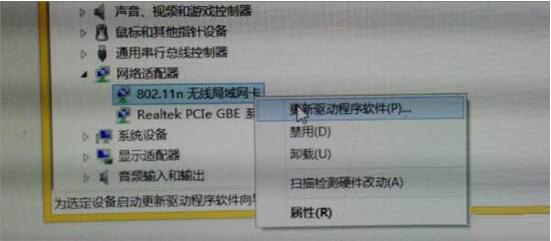
3、更新驱动软件程序,通常这样的情况可能是驱动程序有问题,如果在电脑可以接网线的情况下,接上电脑如何点击“更新驱动软件程序”更新到最新的驱动一般问题就可以解决。如图所示:
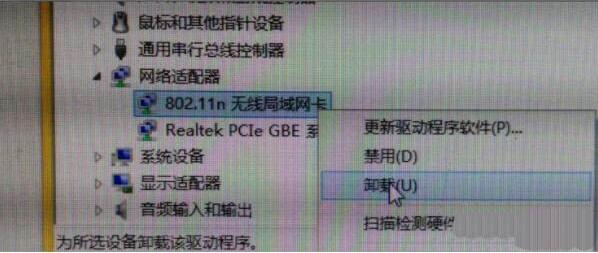
4、卸载无线网卡,如果你没有网线,电脑没有办法可以上网,这时候选择“卸载无线网卡”。如图所示:
5、加载无线网卡,卸载无线网卡后,再重新加载下无线网卡,正常情况下也能解决这个问题。
6、重启电脑,进行以上操作后,最好重启下电脑比较容易解决问题。
以上就是好吧啦网小编为大家带来的win7电脑出现网络适配器无法启动的处理方法,希望对大家有所帮助,更多相关内容,敬请关注IE浏览器中文网站。
相关文章:
1. 支持深色 / 浅色模式,微软 Win11 Build 25281 为“产品密钥”窗口启用新界面2. deepin20时间显示不准确怎么调整? deepin时间校正方法3. Win11 system占用cpu过高是什么原因? Win11电脑system占用高的解决办法4. mac电脑怎么取消共享打印机? 取消mac系统共享打印机的技巧5. win10系统怎么设置鼠标指针在打字时隐藏? win10隐藏鼠标指针的方法6. Win11系统隐藏无线网络之后不能连接的解决方法7. MAC怎么快速截图 mac快速截图的几种方法8. 企业 Win10 设备出现开始菜单和任务栏快捷方式消失问题,微软展开调查9. deepin20终端远程管理服务器的方法10. mac如何设置鼠标快捷键? mac设置快捷鼠标操作的技巧
排行榜
 网公网安备
网公网安备