文章详情页
win7电脑无法保存打印机设置0x000006d9是什么原因 解决无法保存打印机设置方法说明
浏览:213日期:2022-12-11 11:09:32
最近有位win7系统用户在设置打印机共享的时候会报错0x000006d9,用户不知道应该如何解决这个问题,为此非常苦恼,那么win7电脑设置0x000006d9如何解决呢?下面为大家带来win7电脑设置0x000006d9的解决方法。
设置0x000006d9解决方法:
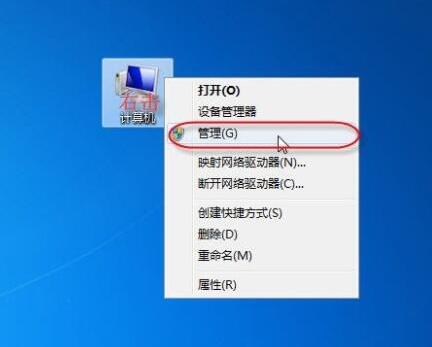
1、右击桌面计算机图标,弹出快捷菜单中点击管理命令项。如图所示:
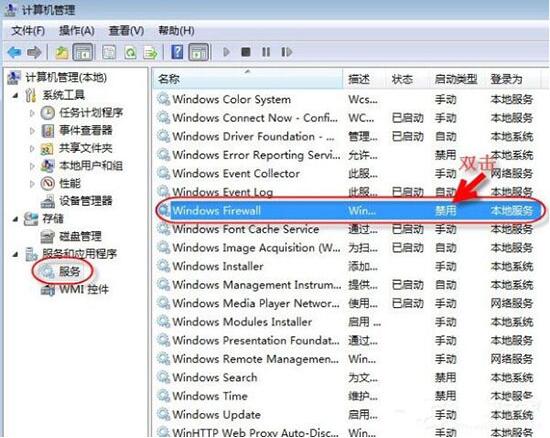
2、弹出计算机管理窗口,窗格中点击左侧服务,右侧服务列表中双击Windows Firewall服务。如图所示:
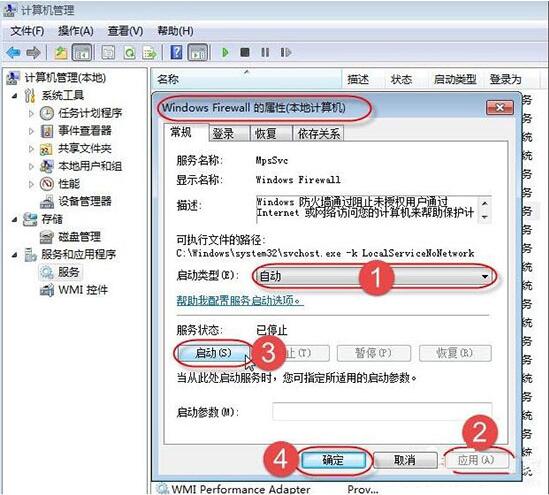
3、弹出Windows Firewall服务属性设置窗口,按照如下图示顺序设置,最后点击确定按钮。如图所示:
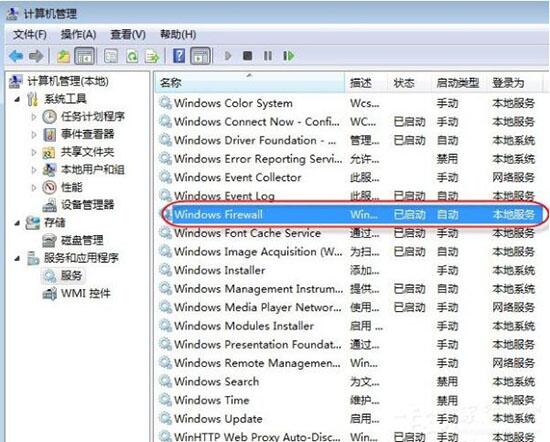
4、这样设置完成后,返回计算机管理窗口,可以看到Windows Firewall服务已处于自动已启动状态。如图所示:
下面来设置打印机共享操作:
1、点击开始-设备和打印机。如图所示:
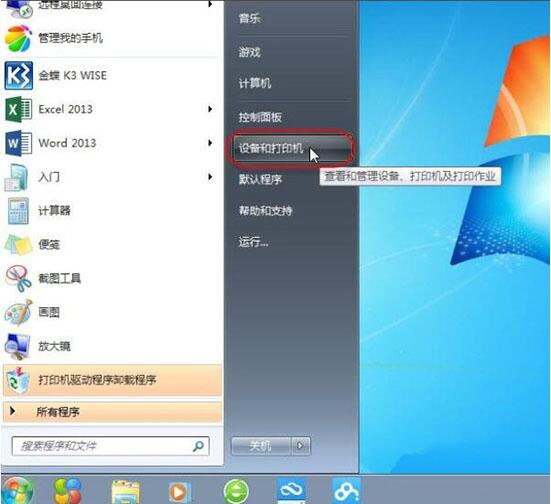
2、弹出设备和打印机设置窗口,右击准备共享的打印机,在弹出的快捷菜单中点击打印机属性按钮。如图所示:

win7相关攻略推荐:
win7系统网页打不开怎么办 win7系统网页总是卡怎么解决
win7怎么还原系统_具体操作流程
华硕win7怎么打开蓝牙 具体操作步骤
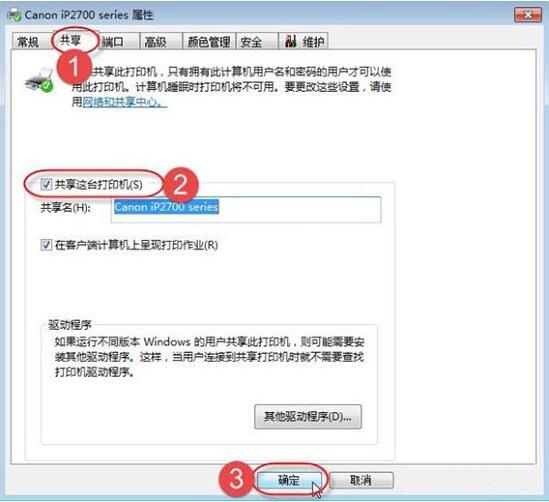
3、弹出打印机属性设置窗口,切换到共享选项卡,勾选共享这台打印机复选框,给打印机取个名称,点击确定按钮,完成打印机的共享操作,不再报错。如图所示:
win7电脑设置0x000006d9的解决方法就为小伙伴们详细分享到这里了,如果用户们用户们使用电脑的时候碰到了相同的情况,可以参考上述方法步骤进行操作哦,希望本篇教程能够帮到大家,更多精彩教程请关注好吧啦网网。
相关文章:
1. 统信UOS终端窗口怎么设置总在最前? UOS置顶终端窗口的技巧2. Win11系统的色盲模式如何设置开启? win11色盲模式的使用方法3. mac和iPad共用鼠标怎么公用一个鼠标? mac和iPad共享鼠标的技巧4. Debian主文件夹怎么隐藏? Debian11 Xfce隐藏桌面主文件夹的技巧5. UOS文档查看器怎么添加书签? UOS添加书签的三种方法6. Win11内存不足导致永劫无间闪退解决方法7. 如何更改Win11中用户/组织名称? Win11修改组织名和用户名的技巧8. Fedora系统怎么开启夜灯? Linux使用夜灯的技巧9. win11电脑关机鼠标灯还亮怎么解决? win11关机后鼠标灯还亮解决方法10. Fedora怎么设置主菜单快捷键? Fedora快捷键的设置方法
排行榜
 网公网安备
网公网安备