文章详情页
联想YOGA 6 Pro笔记本如何安装win10系统 安装win10系统操作教程分享
浏览:230日期:2022-12-10 11:31:06
联想YOGA 6 Pro作为翻转笔记本的标志性系列产品自发布以来就是市场中的热门,该系列一直以来都主打高端定位,精湛的工艺与出色的设计是它能够在强者环伺的高端市场中占据一席之地的倚仗。那么这款笔记本如何一键u盘安装win10系统呢?下面跟小编一起来看看吧。
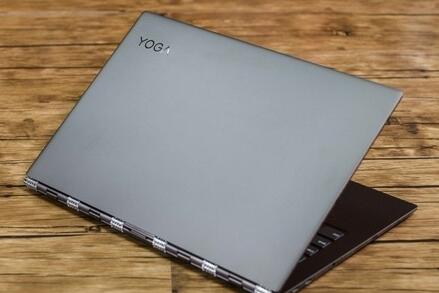
安装方法:
安装前准备工作:
1、下载大白菜超级u盘启动制作工具2、将u盘制作成u盘启动盘
3、下载原版win10系统镜像并存入u盘启动盘;
联想YOGA 6 Pro怎么安装win10系统:
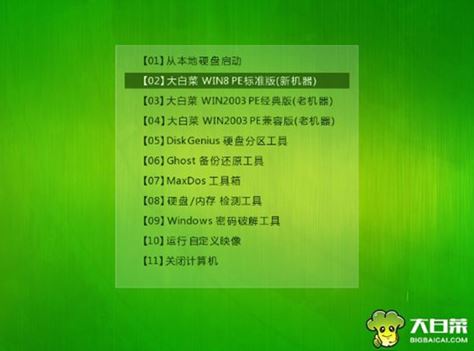
1、将u盘启动盘插入usb接口,重启电脑进入大白菜菜单界面,然后按方向键选择【02】大白菜 WIN8 PE标准版(新机器),回车键进入,如图所示:
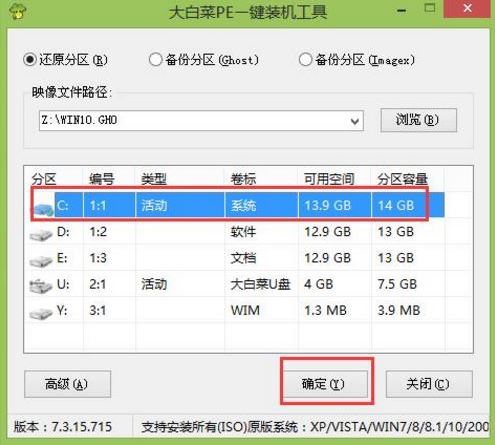
2、进入大白菜pe界面后,在弹出的大白菜PE装机工具中选择ghost win10系统安装包,接着选择系统盘,点击确定,如图所示:
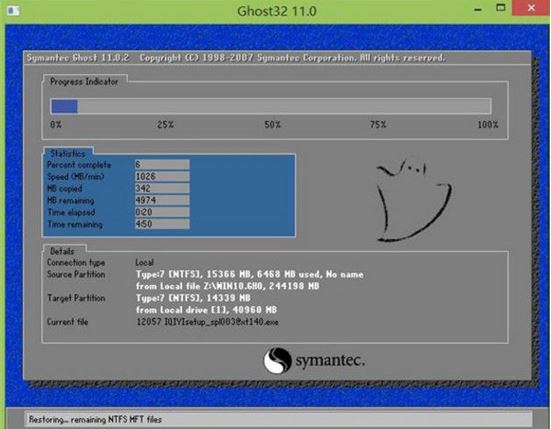
3、之后,我们只需等待系统释放完成,如图所示:.
.
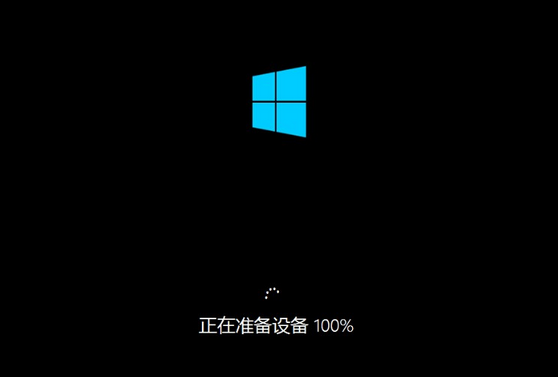
4、等系统释放完成后,重启电脑,等待系统设置完成我们就可以使用win10系统了,如图所示:
联想相关攻略推荐:
联想扬天b41-80笔记本用大白菜U盘如何安装win7系统?安装方法介绍
联想S5和红米5 Plus哪个好_红米5 Plus与联想S5区别对比评测
联想拯救者y520笔记本使用大白菜u盘怎样 安装win8系统?安装win10系统步骤说明
以上就是联想YOGA 6 Pro笔记本如何一键u盘安装win10系统操作方法,如果联想YOGA 6 Pro的用户想要安装win10系统,可以根据上述操作步骤进行安装。
相关文章:
1. 支持深色 / 浅色模式,微软 Win11 Build 25281 为“产品密钥”窗口启用新界面2. deepin20时间显示不准确怎么调整? deepin时间校正方法3. Win11 system占用cpu过高是什么原因? Win11电脑system占用高的解决办法4. mac电脑怎么取消共享打印机? 取消mac系统共享打印机的技巧5. win10系统怎么设置鼠标指针在打字时隐藏? win10隐藏鼠标指针的方法6. Win11系统隐藏无线网络之后不能连接的解决方法7. MAC怎么快速截图 mac快速截图的几种方法8. 企业 Win10 设备出现开始菜单和任务栏快捷方式消失问题,微软展开调查9. deepin20终端远程管理服务器的方法10. mac如何设置鼠标快捷键? mac设置快捷鼠标操作的技巧
排行榜
 网公网安备
网公网安备