文章详情页
宏碁Acer炫6A615笔记本U盘如何安装win7系统 安装win7系统步骤分享
浏览:268日期:2022-12-07 16:02:40
宏碁Acer炫6A615使用了金属拉丝工艺,增加了机身的质感和坚固性,比上一代产品也更加轻薄;屏幕拥有独特的护眼模式,可以减少长时间使用电脑产生的视觉疲劳,同时拓展接口比较全面,可以满足各种办公场景。那么这款笔记本如何一键U盘安装win7系统呢?下面跟小编一起来看看吧。
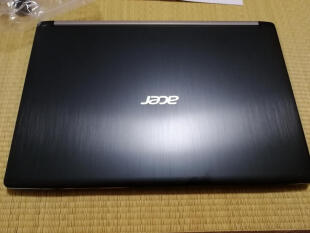
安装方法:
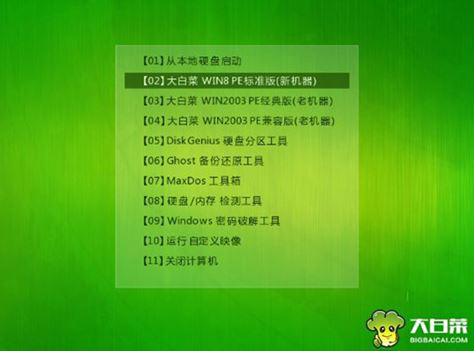
1、首先将u盘制作成u盘启动盘,接着前往相关网站下载win7系统存到u盘启动盘,重启电脑等待出现开机画面按下启动快捷键,选择u盘启动进入到大白菜主菜单,选取【02】大白菜win8 pe标 准 版(新机器)选项,按下回车键确认,如下图所示:
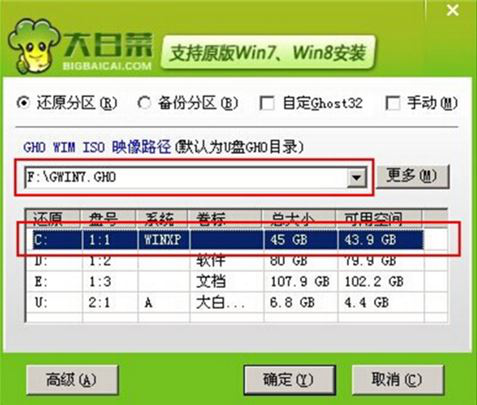
2、在pe装机工具中选择win7镜像放在c盘中,点击确定,如下图所示:.
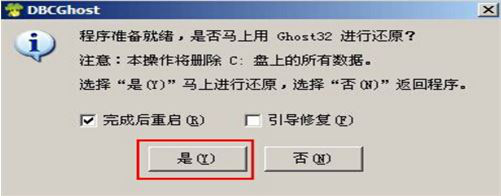
3、此时在弹出的提示窗口直接点击确定按钮,如下图所示:.
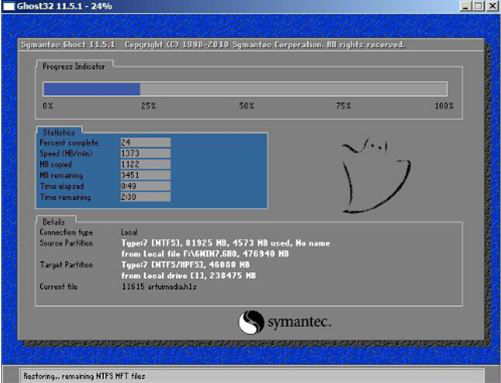
4、随后安装工具开始工作,我们需要耐心等待几分钟, 如下图所示:
.
5、完成后,弹跳出的提示框会提示是否立即重启,这个时候我们直接点击立即重启就即可。
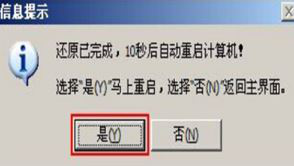
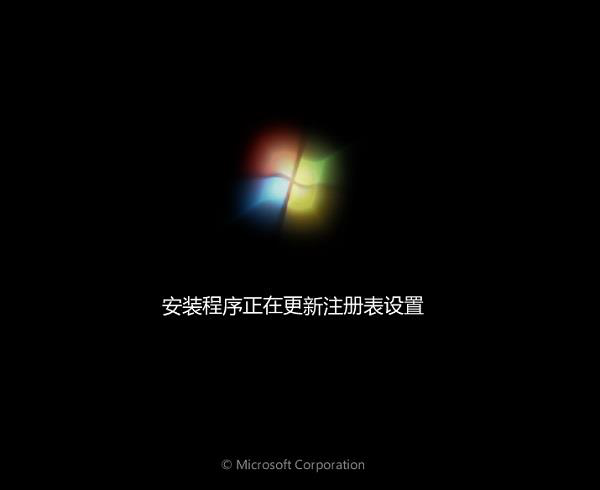
6、此时就可以拔除u盘了,重启系统开始进行安装,我们无需进行操作,等待安装完成即可。
win7相关攻略推荐:
win7电脑建立局域网具体操作流程
win7系统出现小工具打不开怎么办?详细解决方法介绍
win7电脑开启telnet命令图文教程分享
以上就是宏碁Acer炫6A615笔记本如何一键u盘安装win7系统操作方法,如果宏碁Acer炫6A615笔记本用户想要安装win7系统,可以根据上述操作步骤进行安装
相关文章:
1. 支持深色 / 浅色模式,微软 Win11 Build 25281 为“产品密钥”窗口启用新界面2. deepin系统版本号怎么看? deepin系统查看系统版本信息的技巧3. Win11 system占用cpu过高是什么原因? Win11电脑system占用高的解决办法4. MAC怎么快速截图 mac快速截图的几种方法5. win10系统怎么设置鼠标指针在打字时隐藏? win10隐藏鼠标指针的方法6. Win11系统隐藏无线网络之后不能连接的解决方法7. deepin20终端远程管理服务器的方法8. 企业 Win10 设备出现开始菜单和任务栏快捷方式消失问题,微软展开调查9. deepin20时间显示不准确怎么调整? deepin时间校正方法10. mac如何设置鼠标快捷键? mac设置快捷鼠标操作的技巧
排行榜
 网公网安备
网公网安备