win7系统IE浏览器主页被搜狗篡改怎么解决?解决win7系统IE浏览器主页被搜狗篡改方法说明
win7系统IE浏览器主页被搜狗篡改怎么解决很多小伙伴们都不清楚,接下来小编带来,解决win7系统IE浏览器主页被搜狗篡改方法说明,希望可以帮助到大家。
1、打开IE后,发现是搜狗,第一反应是,主页被修改了,因为正版系统的主页,一般都是微软的网址,于是打开“Internet 选项”,在常规下,看看主页是否被修改,结果发现,没有被修改;
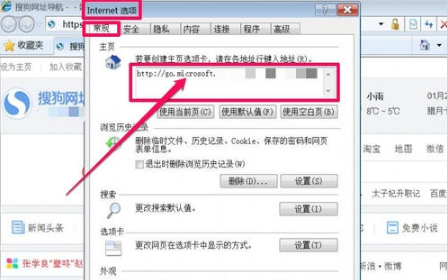
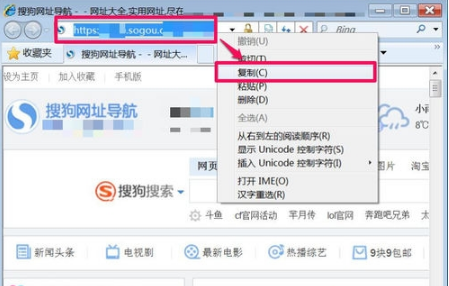
2、如果“Internet 选项”中的没被修改,则可能是注册表中的主页设置被修改了,于是复制了搜狗的网址;
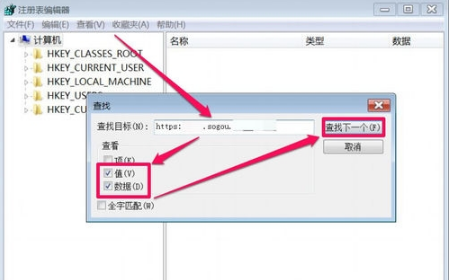
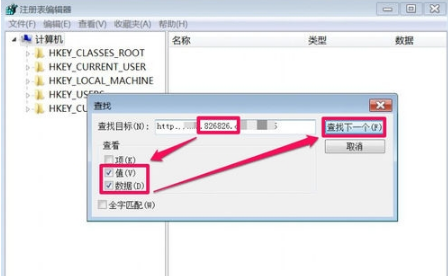
3、打开注册表,开始->运行->输入regedit命令->确定。在注册表编辑框窗口,选择“编辑”菜单下的“查找”;
4、把刚才复制的搜狗网址输入到“查找目标”中,再勾选“值”和“数据”,按“查找下一个”;
5、经过查找后,并没有在注册表中发现这个网址;
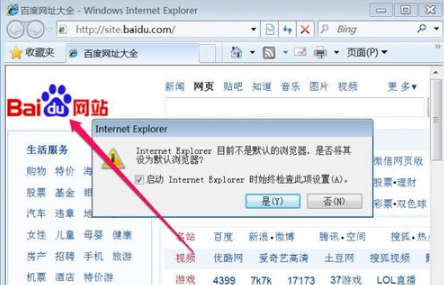
6、打开IE时会弹出一个默认浏览器提示框,发现地址栏中并不是搜狗的地址;
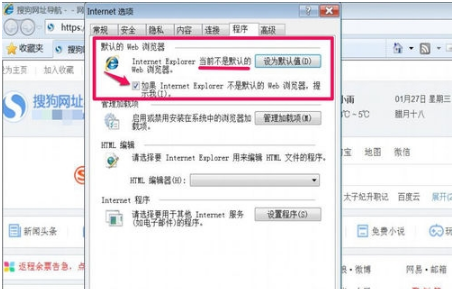
7、如果要是有人遇到这种情况,先把默认浏览器设置成除IE外其它的浏览器,在“Internet 选项”的“程序”下,勾选“IE不是默认的Web浏览器时提示我”这一项。重启浏览器,就会弹出默认浏览器提示框,也就能看到这个跳转网址;
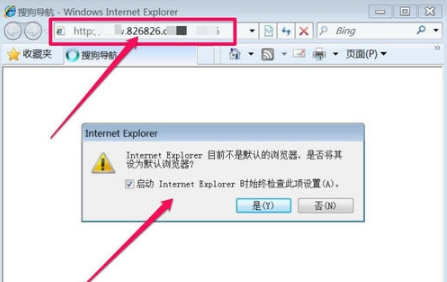
8、 把这个网址复制下来,再到注册表中去搜索;
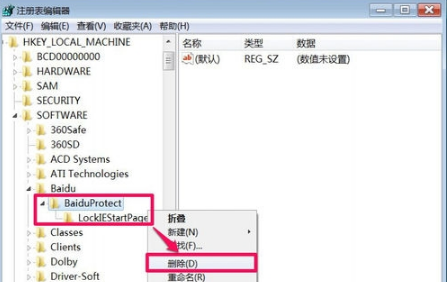
9、在“LockIEStartPage”的右侧,看到这个网址,根据注册项的名称LockIEStartPage,就能明白,锁定IE的开始页;
10、不要以为删掉了,就可以了,还要继续搜索,点击“编辑”下的“查找下一个”;
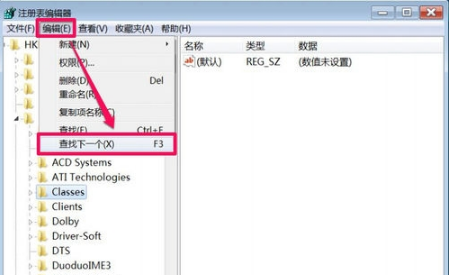
11、 在HKEY_LOCAL_MACHINESOFTWAREMicrosoftInternet ExplorerMAIN路径下,又发现了好几个,Default_Page_URL(默认主页),First Home Page(第一主页),Start Page(开始页),都有这个网址;
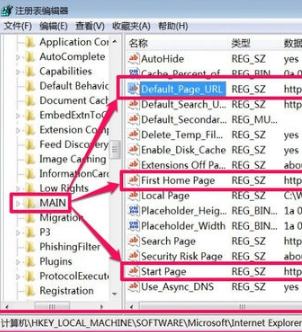
12、这三个项就不能删除的,这是系统本来就有的,是IE原有的,只能修改后面的值,也就是后面的网址,双击,弹出修改框,数据数值改为自已的设置的主页,如百度导航,三个网址都修改过来;
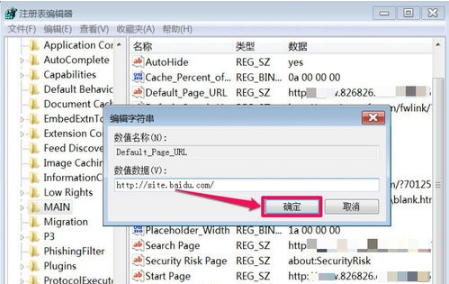
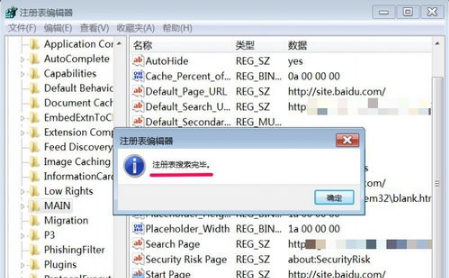
13、改完以后,再查找下一个,如果有,全部改掉,直到注册表搜索完,完成后,再去打开IE浏览器试试,一切正常,清除成功。
以上就是好吧啦网网小编为大家带来的解决win7系统IE浏览器主页被搜狗篡改方法说明,喜欢的小伙伴们请大家继续关注IE浏览器中文网。
相关文章:
1. 支持深色 / 浅色模式,微软 Win11 Build 25281 为“产品密钥”窗口启用新界面2. deepin20时间显示不准确怎么调整? deepin时间校正方法3. Win11 system占用cpu过高是什么原因? Win11电脑system占用高的解决办法4. mac电脑怎么取消共享打印机? 取消mac系统共享打印机的技巧5. win10系统怎么设置鼠标指针在打字时隐藏? win10隐藏鼠标指针的方法6. Win11系统隐藏无线网络之后不能连接的解决方法7. MAC怎么快速截图 mac快速截图的几种方法8. 企业 Win10 设备出现开始菜单和任务栏快捷方式消失问题,微软展开调查9. deepin20终端远程管理服务器的方法10. mac如何设置鼠标快捷键? mac设置快捷鼠标操作的技巧
 网公网安备
网公网安备