文章详情页
如何在Windows 11中将光标更改为暗模式?
浏览:242日期:2022-11-18 18:39:13
当我们需要长时间面对电脑时,可以将光标的颜色设置为更深的灰色阴影,这样使阅读更容易,更好地保护用户的眼睛。那我们怎么将Windows 11光标设置为暗模式呢?下面我们就来一起看看。
如何在 Windows 11 中将光标更改为暗模式?
1、使用设置应用
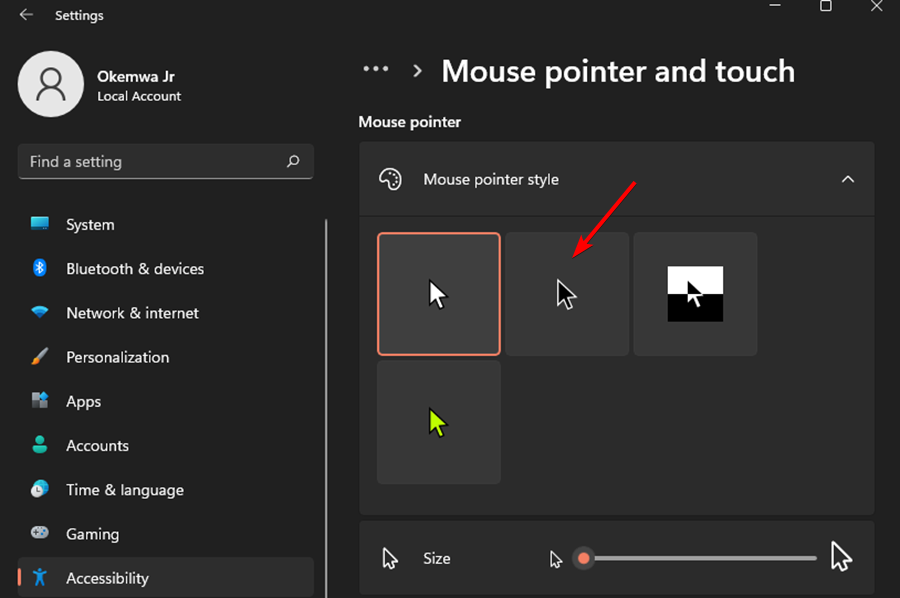
通过选择反转或第三种样式,您可以根据其位置轻松反转光标。此外,大小滑块可帮助您调整其大小。
按Windows+I键启动设置应用程序。
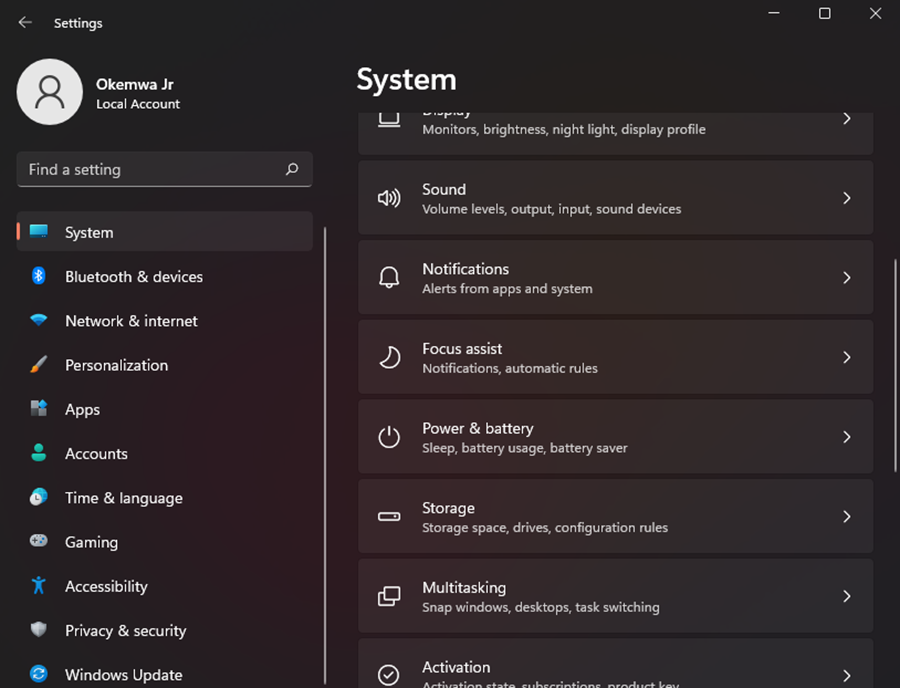
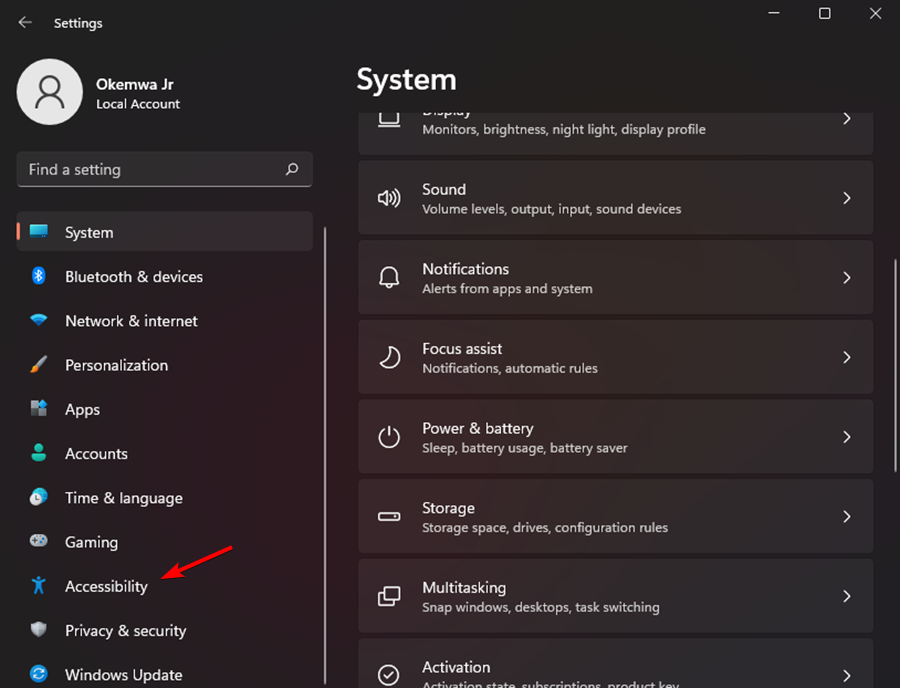
然后,单击左侧面板中的辅助功能设置选项。
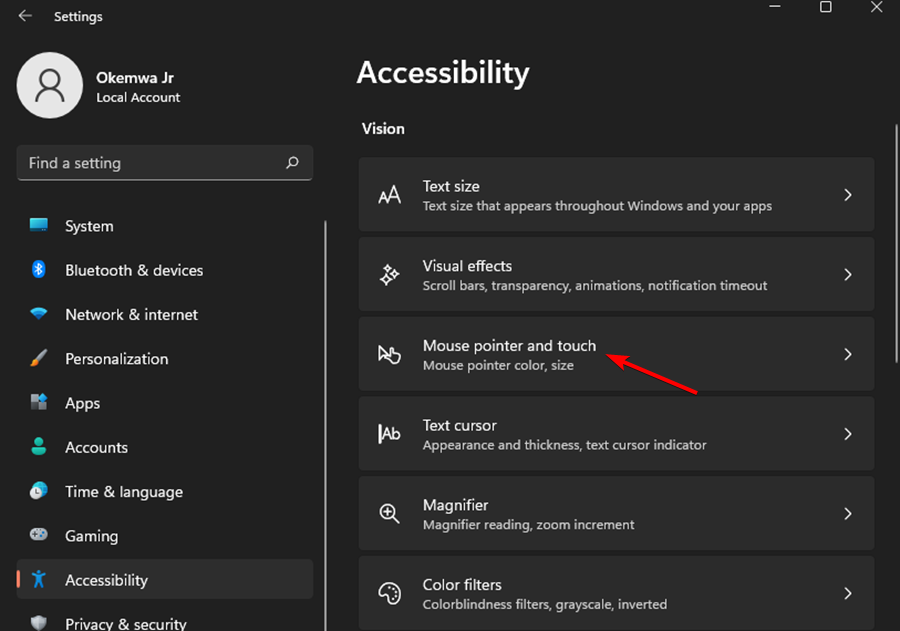
选择视觉部分下的鼠标指针和触摸选项。
然后,从鼠标指针样式选项中,单击黑色光标样式,您的光标将变为黑色。
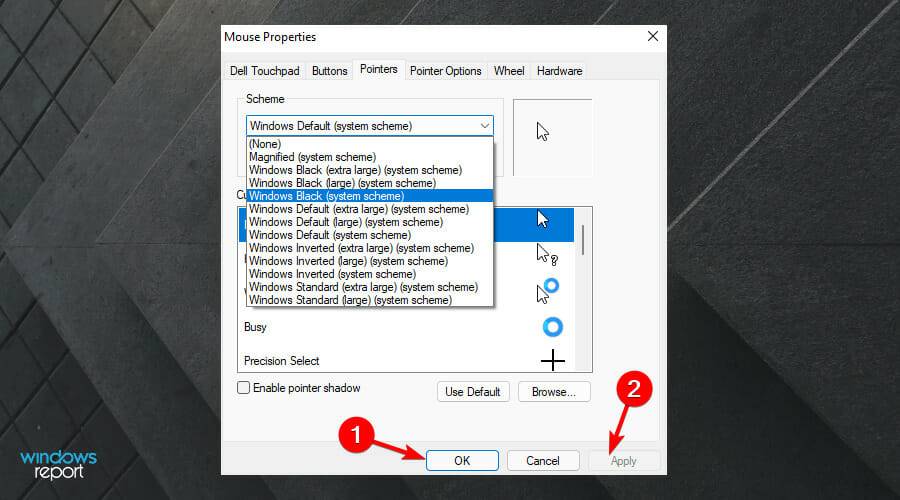
2、使用鼠标属性
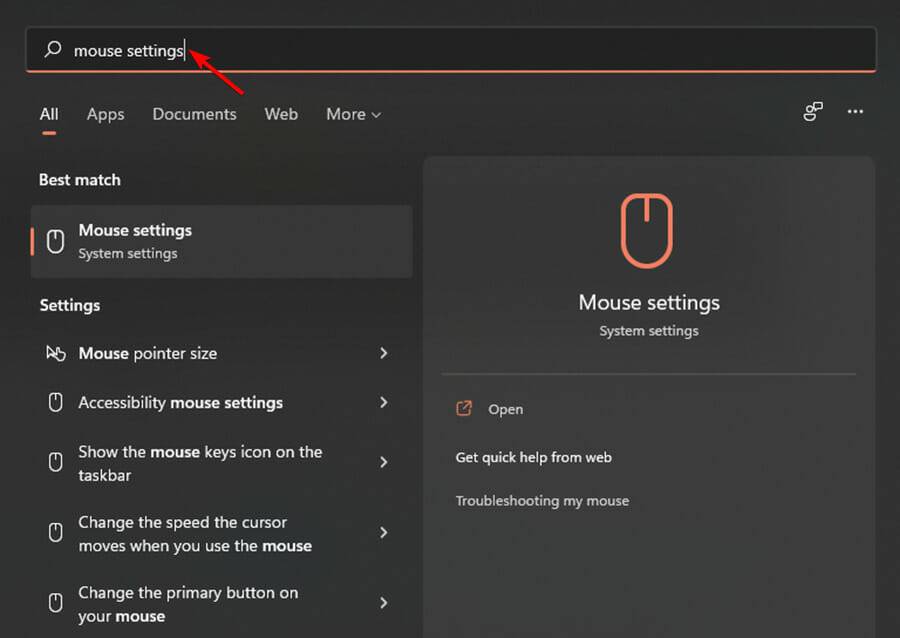
单击搜索图标并键入鼠标设置,然后按Enter。
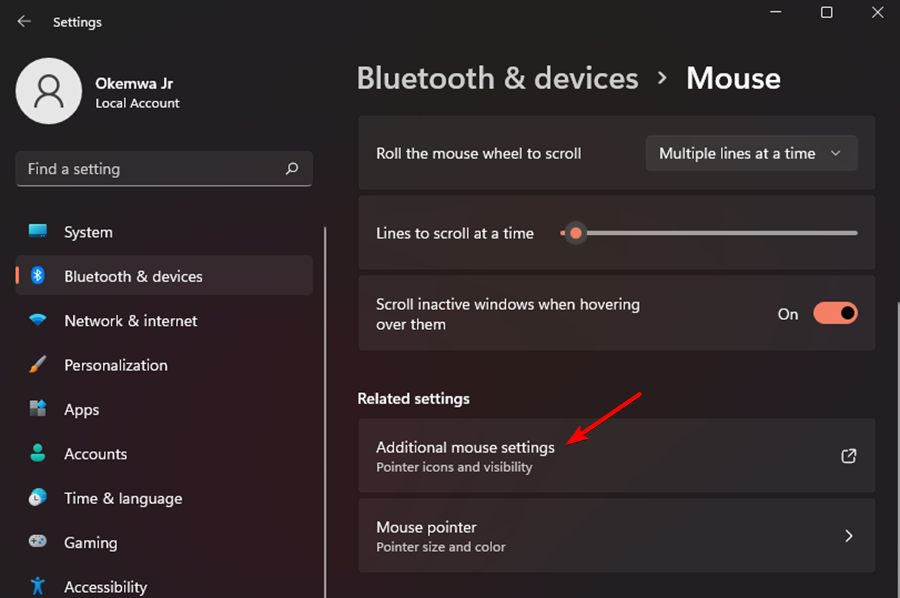
在相关设置部分下选择其他鼠标设置。
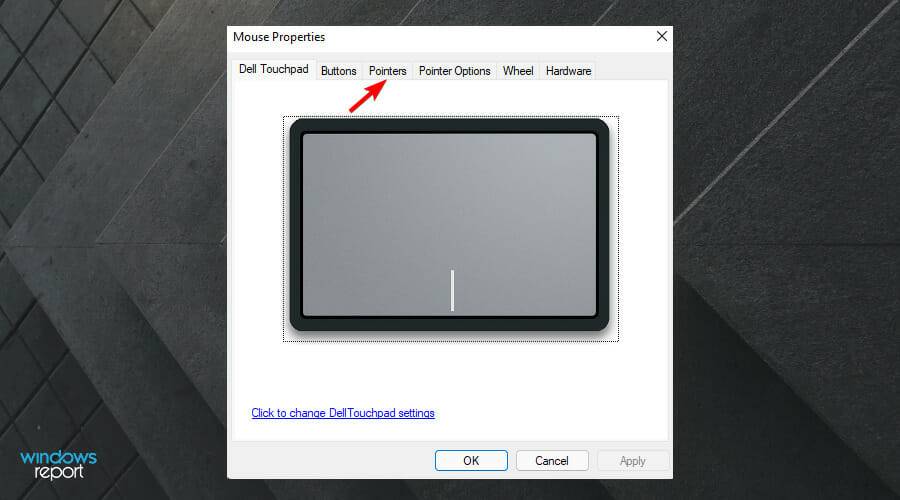
切换到指针选项卡中的鼠标属性。
现在,单击Scheme下拉菜单并选择Windows Black(系统方案)。
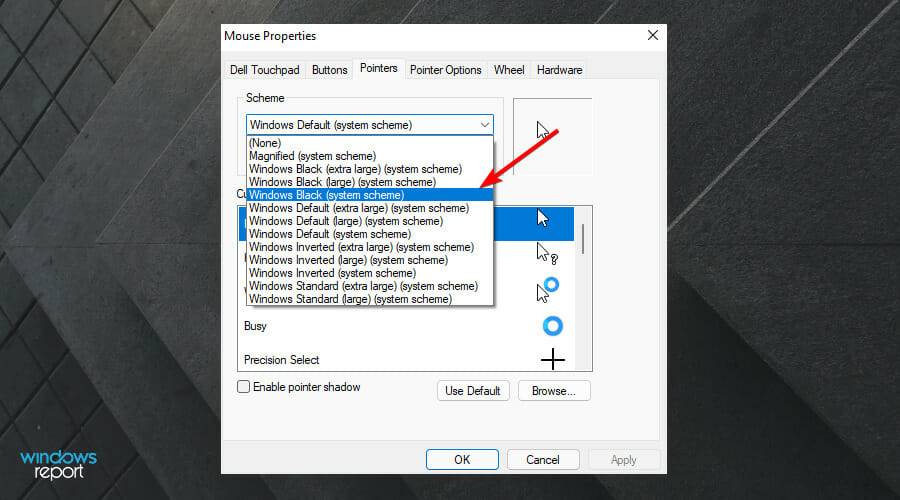
单击Apply,然后选择OK以保存更改。
标签:
Windows系统
相关文章:
1. 口袋装机怎么用?口袋装机在线重装Win10系统教程2. Win10系统怎么修复注册表?Win10系统修复注册表操作方法3. 苹果Mac如何查看序列号?苹果Mac查看序列号的方法4. Win11系统tracert命令如何使用?Win11系统tracert命令使用教学5. Win10系统升级提示错误代码0x80072ee7怎么办?6. Windows10分屏功能怎么用?Win10分屏操作快捷键是什么?7. Win10系统笔记本电脑卡住不动怎么办?Win10电脑桌面卡死了怎么解决?8. Win11如何将蓝牙设备连接PC?蓝牙设备连接PC方法教程9. mac鼠标放到程序坞图标怎么放大? Mac设置程序坞中图标效果的技巧10. Win10系统怎么取消桌面图标固定?Win10系统取消桌面图标固定方法
排行榜

 网公网安备
网公网安备