安装Win11出现错误0x80888002如何修复?
有用户在安装Win11的过程中遇到错误提示0x80888002,这是怎么回事?如果您在Windows 11期间绕过了安装检查,那么这就是您在更新Windows时遇到此错误的原因。
这是对Insider版本的新更新,其中Microsoft正在积极阻止任何绕过工具并最大程度地执行安装要求。这就是您在Insider频道上尝试更新到最新版本的Windows 11时遇到0x80888002错误的原因。
更新Windows 11时如何修复0x80888002错误?
您可以在更新Windows 11时使用可帮助您绕过这些检查的自定义脚本修复此错误。这个由社区开发的新脚本使用不同的解决方法来帮助您绕过系统上的Windows 11要求。使用此脚本将帮助您修复此错误并在您的PC上安装适用于Windows 11 (v22509)的最新Insider版本。
下载MediaCreationTool.bat
一个 .zip 文件现在将下载到您的本地存储,只需将文件内容解压缩到一个方便的文件夹中。
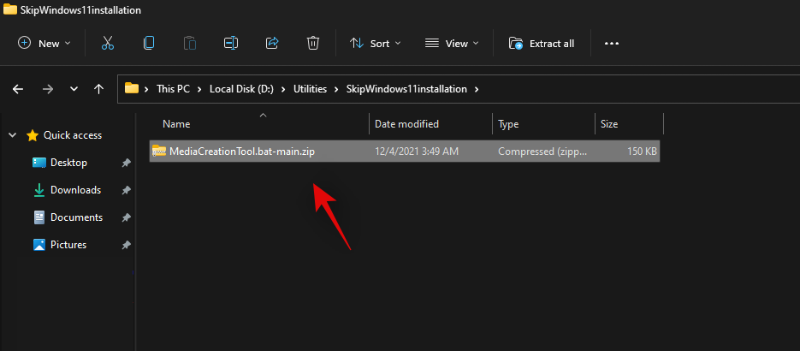
解压缩后,打开文件夹,双击并打开“bypass11”。
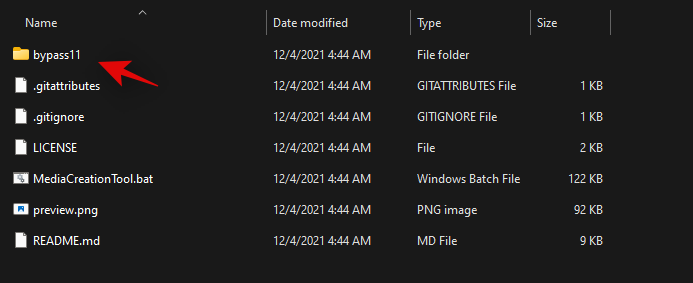
注意:我们假设您已经在运行最后一个 Windows 11 Insider 版本,因为在最新功能更新期间尝试绕过要求时会遇到此 0x80888002 错误,因为新检查之前已经绕过它们。但是,如果您尚未注册 Insider 频道,那么您首先需要“OfflineInsiderEnroll”工具来帮助您入门。
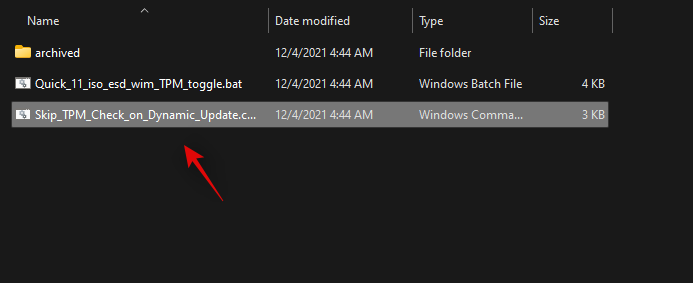
现在双击并启动脚本“Skip_TPM_Check_on_Dynamic_Update.cmd”。
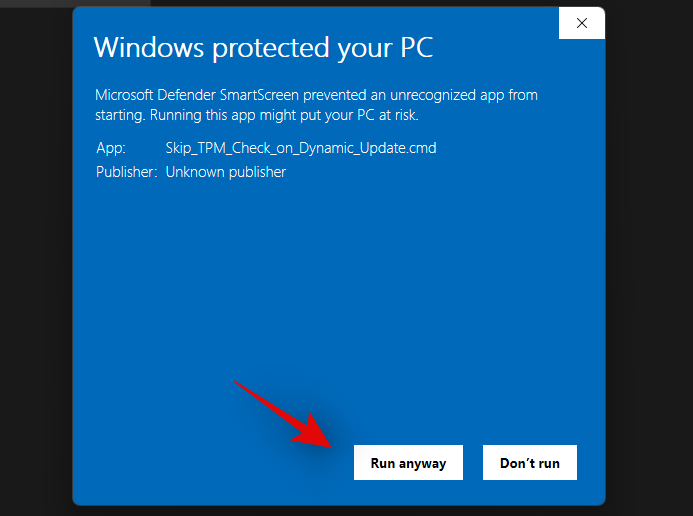
确认您的选择以通过 UAC。
当 PowerShell 窗口启动时,按下键盘上的一个键,系统会提示您进行相同的操作。首次运行脚本时,顶部的免责声明应为绿色。
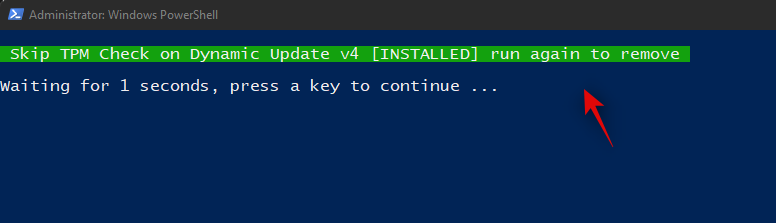
这些更改现在将自动应用于您的 PC。您现在可以按预期升级您的系统,并且您的系统将不再出现 0x80888002 错误。
我们建议您在更新系统后还原此脚本所做的更改。要恢复更改,请再次双击“Skip_TPM_Check_on_Dynamic_Update.cmd”。这次免责声明应该在顶部是红色的。只需按下键盘上的一个键即可恢复对系统所做的更改。
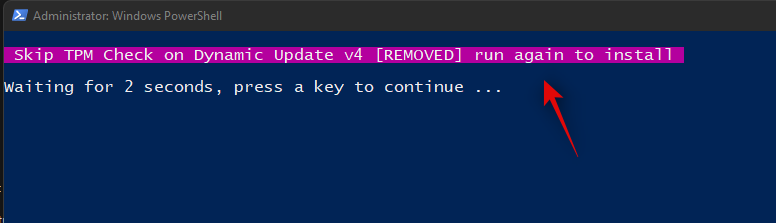
一旦必要的更改恢复到您的系统,脚本将自动关闭。
相关文章:
 网公网安备
网公网安备