文章详情页
Windows11如何投影到此电脑?Win11投影到此电脑的方法
浏览:271日期:2022-11-13 18:31:51
Windows11如何投影到此电脑?Win11投影到此电脑的方法,windows11电脑支持通过设置,将其它设备的应用投影到此电脑,关于如何设置的接下来的内容中会有详细的介绍,有需要的朋友可以阅读了解一下。
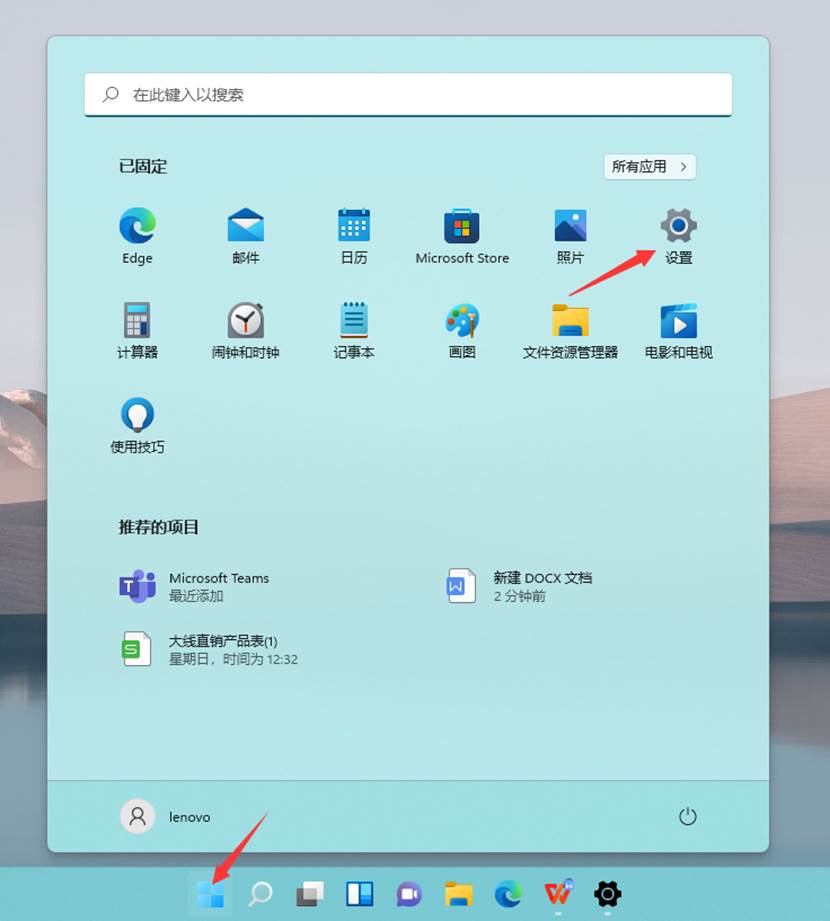
第一步:点击开始菜单,打开设置
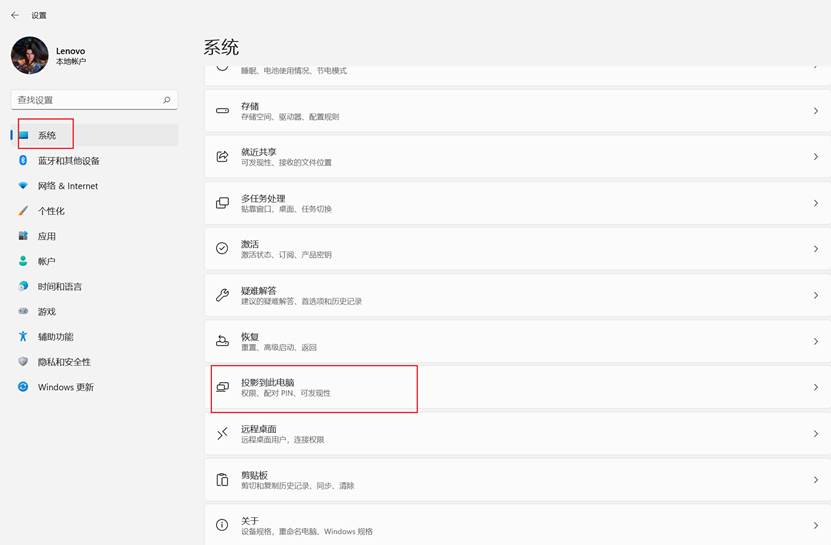
第二步:点击系统,在点击投影到到此电脑
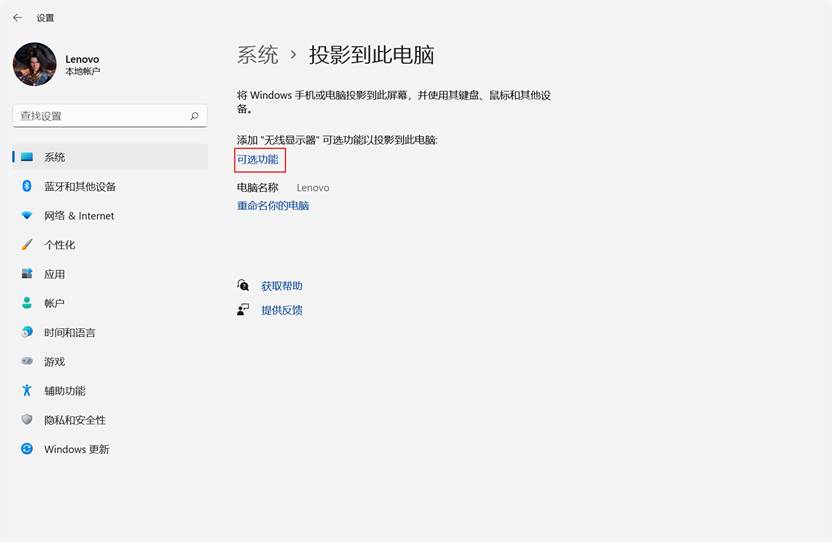
第三步:如果是第一次投影到此电脑功能,需要添加可选功能,点击可选功能
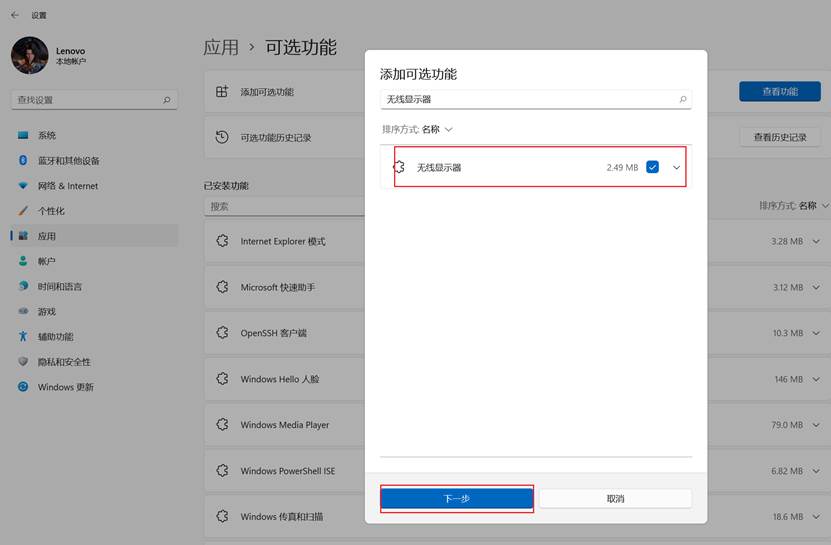
第四步:在打开的可选功能界面点击查看功能

第五步:在添加可选功能界面搜索“无线显示器”,勾选“无线显示器”,点击下一步,在点击安装,安装需要一段时间,请耐心等待
第六步:在“无线显示器”显示已安装后,打开系统-投影到此电脑界面,
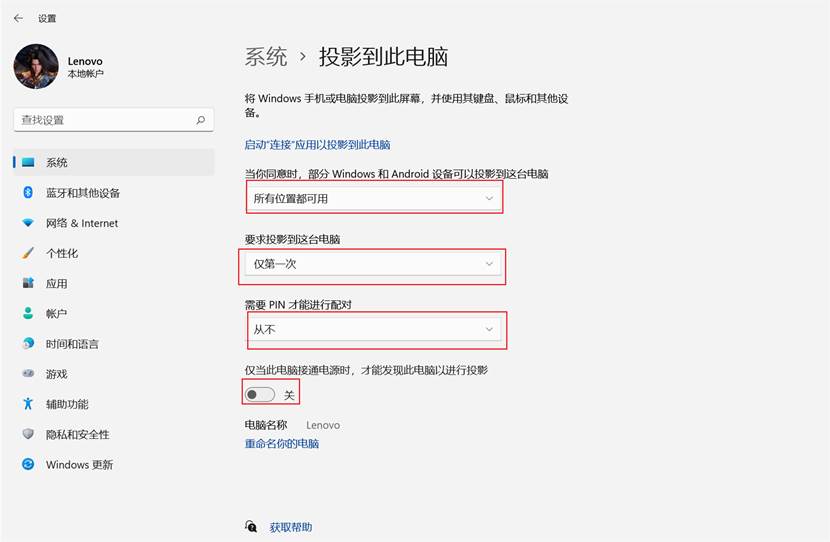
把“要求投影到这台电脑”设置为“仅第一次“
把“需要PIN才能进行配对”设置为“从不”
把”仅当此电脑接通电源时,才能发现此电脑以进行投影”设置为“关”
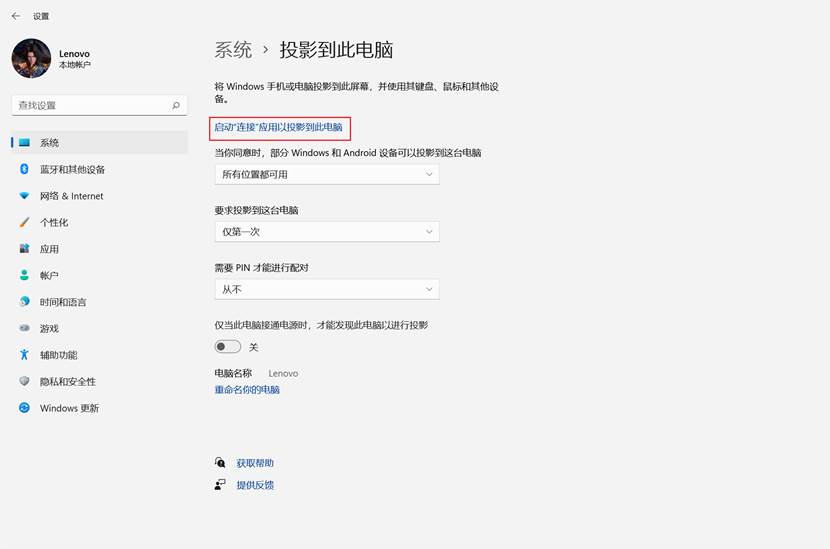
第七部:在点击启动“连接”应用以投影到此电脑,即可让电脑处于投影被发现状态
相关文章:
1. 支持深色 / 浅色模式,微软 Win11 Build 25281 为“产品密钥”窗口启用新界面2. deepin20时间显示不准确怎么调整? deepin时间校正方法3. Win11 system占用cpu过高是什么原因? Win11电脑system占用高的解决办法4. mac电脑怎么取消共享打印机? 取消mac系统共享打印机的技巧5. win10系统怎么设置鼠标指针在打字时隐藏? win10隐藏鼠标指针的方法6. Win11系统隐藏无线网络之后不能连接的解决方法7. MAC怎么快速截图 mac快速截图的几种方法8. 企业 Win10 设备出现开始菜单和任务栏快捷方式消失问题,微软展开调查9. deepin20终端远程管理服务器的方法10. mac如何设置鼠标快捷键? mac设置快捷鼠标操作的技巧
排行榜

 网公网安备
网公网安备