文章详情页
Win10如何设置全面屏菜单?Win10设置全面屏菜单的方法
浏览:207日期:2022-11-13 17:52:35
我们在使用电脑的是时候经常回去打开电脑的菜单,于是就有小伙伴想说能不能将开始菜单设置成全面屏状态呢?那么Win10要如何设置全面屏菜单?下面就和小编一起来看看如何操作吧。
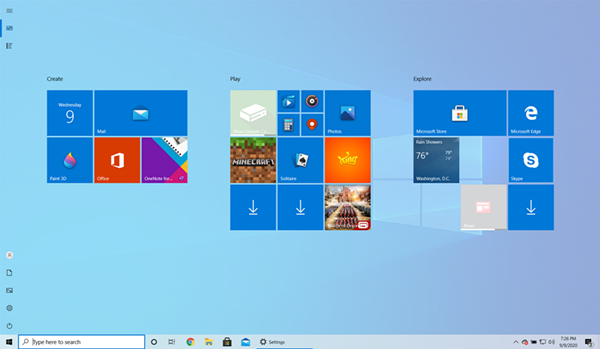
Win10设置全面屏菜单的方法
在预设条件下,Windows10启动菜单将会打开,可以容纳所有固定物品。如果想要使用一个大一点的「开始」屏幕,可以以全屏模式打开「开始」菜单。
如果启用全屏模式,“开始”屏幕将覆盖整个桌面,提供更多空间用于固定应用程序,而且你的动态图块也会更大。
若要启用全屏启动模式,请执行下列步骤:
点击「开始」菜单上的「设定」打开Windows10设定。
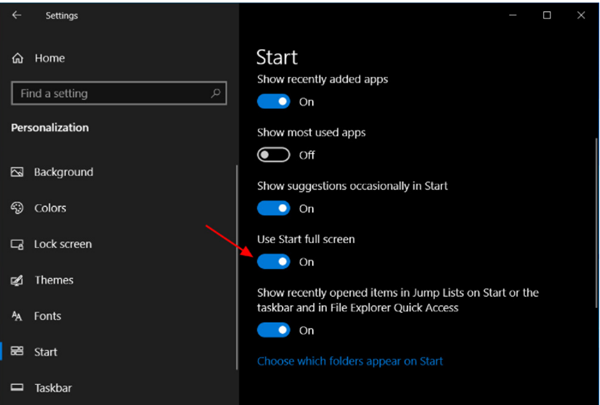
在打开Settings之后,点击个性化,然后点击启动。
从「开始」设置,寻找一个名为「使用开始全屏」的设定,然后点击切换开关来启用此特性,如下所示。
你可以立即关闭“启动设置”。
既然你已经开启了开始全屏模式,当你点击开始按钮时,「开始」菜单会全屏显示和覆盖整个桌面。
当以全屏模式使用「开始」时,你可以随时按键盘上的Escape键,或者点击另一个程序或屏幕,以关闭「开始」菜单。
如果想关闭全屏模式的启动,只需重新执行这些步骤,但是这次不能启动全屏设置。
相关文章:
1. 支持深色 / 浅色模式,微软 Win11 Build 25281 为“产品密钥”窗口启用新界面2. 企业 Win10 设备出现开始菜单和任务栏快捷方式消失问题,微软展开调查3. deepin20终端远程管理服务器的方法4. win10系统怎么设置鼠标指针在打字时隐藏? win10隐藏鼠标指针的方法5. deepin20时间显示不准确怎么调整? deepin时间校正方法6. mac电脑怎么取消共享打印机? 取消mac系统共享打印机的技巧7. Win11系统隐藏无线网络之后不能连接的解决方法8. Win11 system占用cpu过高是什么原因? Win11电脑system占用高的解决办法9. mac如何设置鼠标快捷键? mac设置快捷鼠标操作的技巧10. MAC怎么快速截图 mac快速截图的几种方法
排行榜
 网公网安备
网公网安备