文章详情页
Win10查看已存储WiFi密码的两种方法
浏览:166日期:2022-11-09 17:49:37
很多Win10可能都遇到过忘记WiFi密码的难题,WiFi密码已经存储在电脑上,可以自动登录。不过忘记WiFi密码,就不能分享WiFi给别人了。而且在网络连接中WiFi密码是不显示的,有没有什么方法可以查看Win10的WiFi密码呢?
方法一:网络和共享中心查询
具体步骤可以参考:Win10查看WIFI密码的方法
方法二:命令提示符查询
1、右键单击开始按钮,选择“命令提示符(管理员)”
2、输入如下命令(下图①号命令):
netsh wlan show profiles
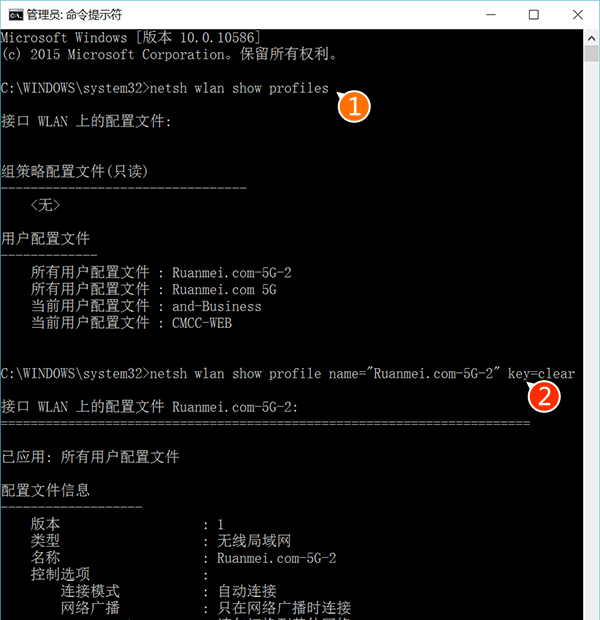 密码会在下方“密钥内容(key content)”中给出,本图不再列出
3、在给出的曾经使用过的WiFi连接中选择你想查询的连接名称,然后套入如下命令(上图②号命令)中查询密码:
netsh wlan show profile name=“连接名” key=clear
注意上述命令中的空格,符号不要使用中文,文中“连接名”三个字替换为查询到的连接名称。
4、也可以使用如下命令直接查询所有使用过的连接密码:
netsh wlan show profile * key=clear
注意通配符“*”前后的空格不要漏掉。
以上就是Win10查看已存储WiFi密码的两种方法了,本人比较推荐命令提示符查询,虽然过程看起来更加复杂,但是操作起来比较简单,大家可以去试一下。
相关文章:
排行榜

 网公网安备
网公网安备