WinXP系统本地Localhost打不开如何解决?
相信大家都知道我们在WinXP系统的电脑上,只要在浏览器中或者我的电脑中输入http://localhost就可以打开本地主机,这样我们就可以浏览或者测试自己编写的网页。但有用户在电脑中输入http://localhost发现打不开,怎么办?那要如何解决呢?下面就和大家说一下WinXP系统本地Localhost打不开的解决方法
具体步骤如下:
1、最主要的原因是你的电脑没有安装IIS,也就是说你打开http://localhost这个地址是无效的,那么我们首先要安装IIS,IIS是电脑系统组件,需要添加。

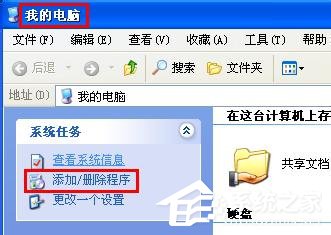
2、然后我们就开始安装IIS组件,首先打开我的电脑,选择打开左边系统任务列表中的“添加/删除程序”。
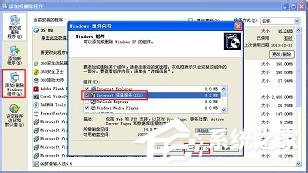
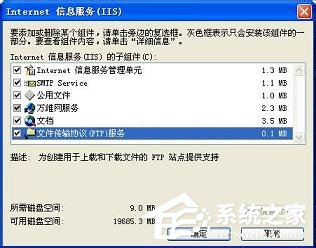
3、然后在“添加/删除程序”页面,选择左侧列表的“添加/删除Windows组件”,就会弹出“Windows组件向导”窗口,然后在组件列表中勾选“Internet信息服务(IIS)”,点击详细信息进入全部选中IIS子组件,点击下一步继续。
4、然后会进入配置组件界面,这时就会跳出窗口提示插入光盘或者选择文件来源,点击浏览找到你下载的IIS文件夹,并找到文件夹里的的相关文件,打开文件后回到配置组件界面,点击确定安装。
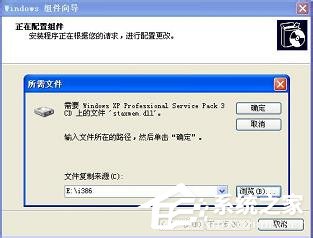
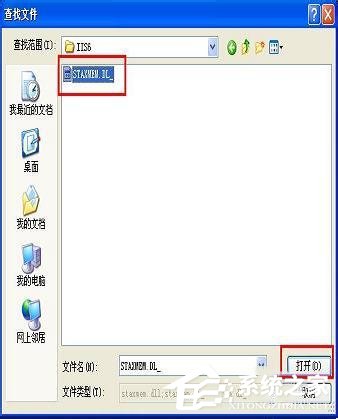
5、这个过程要反复好几次查找文件安装的步骤,最后就提示安装完成了。这样我们就可以使用本地主机了,这样就会在电脑C盘自动建立了一个Inetpub文件夹,你将要打开的网页放入C:Inetpubwwwroot,这个文件夹下。
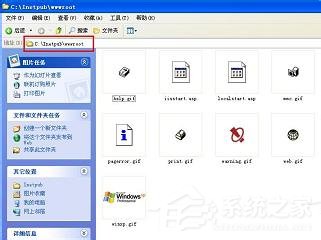
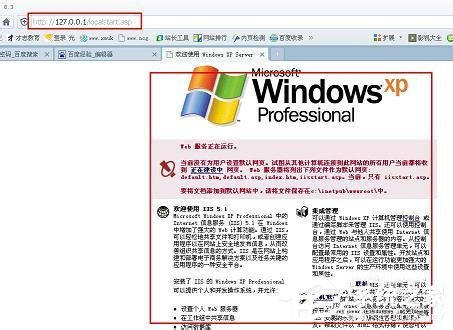
6、然后在我的电脑或者浏览器中输入http://localhost或者127.0.0.1就可以打开网页了,如图。这个时候正常都会提示说要输入密码,但是我们根本就没设置过。咋办
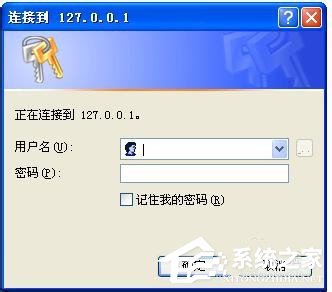
7、首先依次进入控制面板-管理工具-Internet信息服务,然后右键查看默认网站属性。点目录安全性,点编辑后把匿名访问的钩打上。
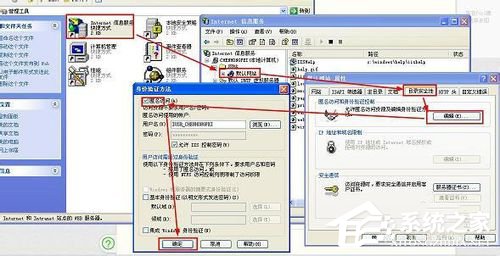
8、接着打开浏览器,选择工具菜单下的Internet 选项,在安全-自定义级别-在用户验证里把“自动使用当前的用户名和密码”勾上。
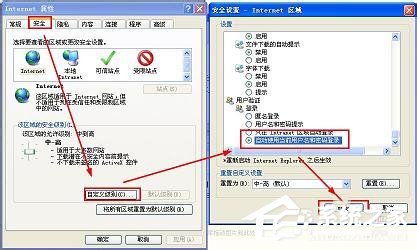
9、输入 http://localhost/或http://127.0.0.1/ 就不用账号密码了。
WinXP系统本地Localhost打不开的解决方法就详细介绍到这里了。我们在电脑中输入http://localhost发现打不开,的先找一下是什么原因,然后才好去解决它。如不懂解决的,请参考上述的方法去解决吧!
相关文章:
 网公网安备
网公网安备