文章详情页
WinXP系统怎么用复印机扫描?使用复印机扫描的方法
浏览:68日期:2022-11-03 17:54:59
随着科技的不断进步,打印机设备已经成为办公不可缺少一部分,但是很多人都知道打印机的辐射很大,而且用起来又很麻烦。所以很多WinXP系统的用户不习惯电脑将打印机连接在一起使用,所以对打印机操作陌生。其实我们可以直接使用打印机扫描文件,方便快捷,但是要如何操作呢?现在就由小编和大家说一下WinXP使用复印机扫描的方法。
方法如下:
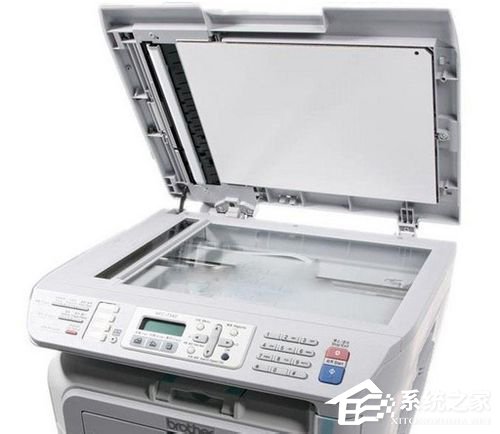
1、检查复印机是否支持扫描,打开复印机上面的盖子看有没一块玻璃平面板,有说明支持,没有说明不支持。

2、在支持扫描的情况把扫描的资料正面朝下放到扫描面板上盖子压上。
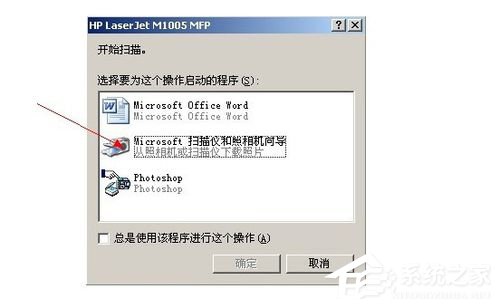
3、打我的电脑找到我们的扫描,双击打开,弹出对话框选择“Microsoft扫描仪和照相机向导”确定。
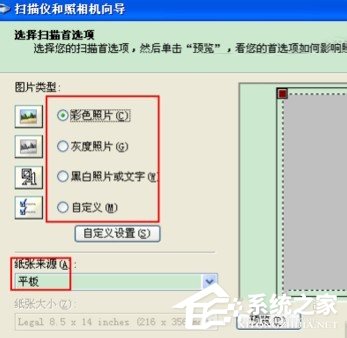
4、弹出扫描仪的欢迎向导,点击下一步,然后选择左侧导航栏图片扫描的类型还有纸张。
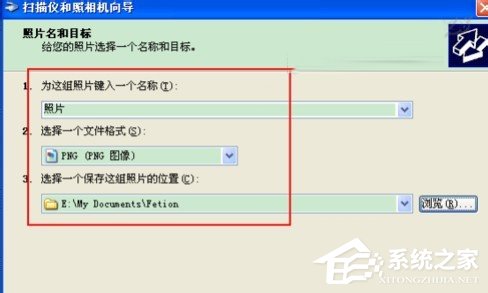
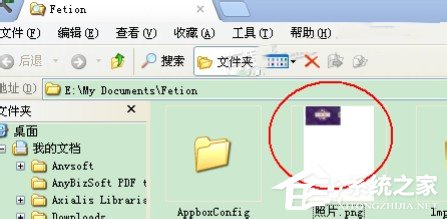
5、设置好类型点击确定,弹出“照片名和目标”选择你要保存的文件名和保存的位置,在点击下一步就开始扫描了。
6、扫描完成后弹出“其它选项”对话框 选择什么都不做,我已处理完照片,单击“下一步”再点击完成,自动打开你扫描的文件。
综上所述:以上也就是WinXP使用复印机扫描方法的全部内容了。用复印机扫描文件到电脑上,然后在打印出来。不过你在使用此功能的前提下,你的复印机必须的支持有扫描这个功能,如果没有那也就不能扫描了。
相关文章:
1. xp系统中Administrator帐户设为不隐藏的注册表2. Centos7安装部署免费confluence wiki(知识库)详细操作步骤3. virbr0虚拟网卡如何卸载?virbr0虚拟网卡的卸载方法4. CentOS7无法使用Tab键补全命令的解决方法5. 注册表成罪魁祸首 微软确认部分Win11/10开始菜单存在Bug6. centos7怎么进去tmp目录并清除垃圾?7. 5个经常被忽略的Unix命令8. 苹果macbookpro安装win11操作步骤教程9. Centos7下删除virbr0网卡信息的方法10. isuspm.exe是什么进程?isuspm.exe可以卸载吗?
排行榜
 网公网安备
网公网安备