文章详情页
WinXP系统Print spooler自动关闭如何解决?
浏览:92日期:2022-11-01 10:32:24
Print Spooler管理所有本地和网络打印队列,及控制所有打印工作。如果此服务被停用,本地计算机上的打印将不可用。如果此服务被禁用,任何依赖于它的服务将无法启用。WinXP系统Print Spooler自动关闭怎么办?那要如何处理好这个问题呢?现在就由小编和大家说一下WinXP系统Print Spooler自动关闭的解决方法。
方法如下:
1、若是在WinXP中,则在桌面上的“我的电脑”图标上面点击右键,选择“管理”。即会弹出“计算机管理”窗口。
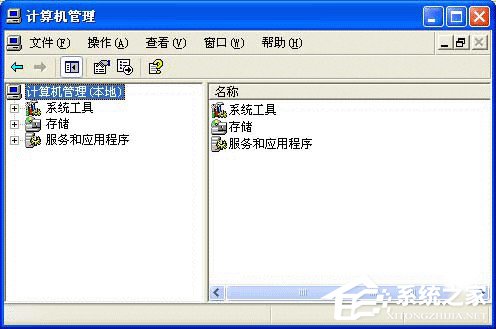
2、双击右边框中的“服务和应用程序”,进入后会看到有“服务”,再双击“服务”。
窗口会显示很多服务,在其中找到“Print Spooler” 这个服务;
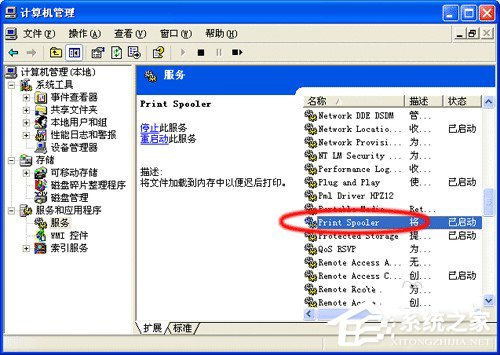
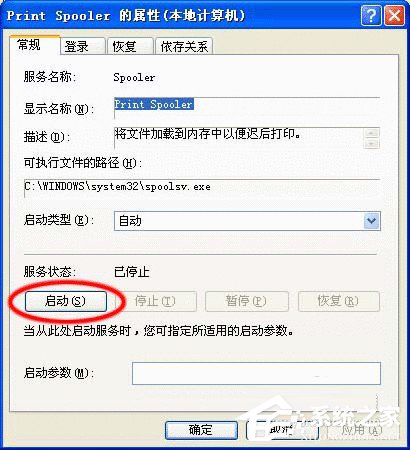
3、双击找到的“Print Spooler”服务。电脑会显示“Print Spooler”服务的属性窗口;
此时属性中的“服务状态”显示的是“已停止”。点击“启动”按钮,将这个服务启动即可。
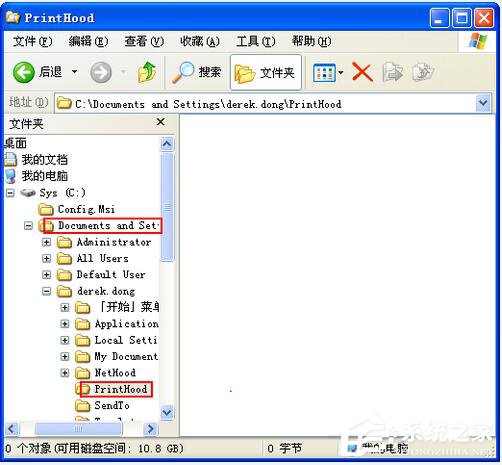
4、或者在停止“Print Spooler”服务后,再打开“我的电脑”,进入本地个人帐号文件夹下的PrintHood目录,将其下的所有文件删除掉;
5、再删除 C:WINDOWSsystem32spoolPRINTERS 目录下的所有文件。
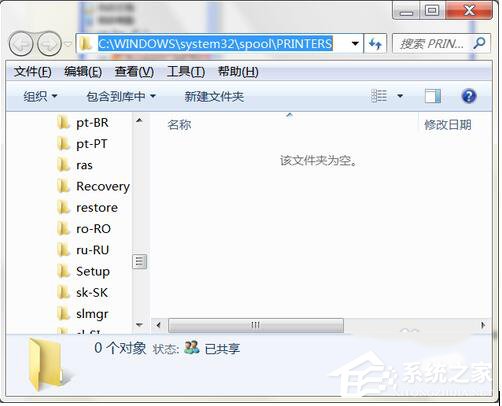
6、删除注册表 HKEY_LOCAL_MACHINESYSTEMControlSetoo1ControlPrintPrinters目录下的所有打印机。
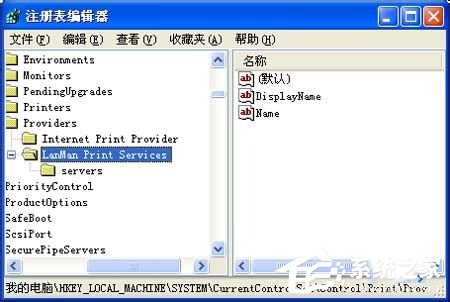
上述也就是WinXP系统Print Spooler自动关闭的解决方法的内容了。如有遇到此类问题的用户,不妨试一下上述的解决方法,也许就能够帮你解决问题了。希望在这里能够帮助到更多有需要的人。
相关文章:
1. 怎么通过电子邮件接收Win11的最新消息?通过邮件接收Win11消息的方法2. Win11任务栏卡死重启也没有用怎么办?解决Win11任务栏卡死问题3. Fedora输入法切换快捷键怎么更改?4. Win11 22H2 Buildx新版本KB5018496发布 更新内容一览5. Win10重装系统提示激活该如何操作?6. 苹果 macOS 13 Ventura 开发者预览版 Beta 11今日推送7. Win11如何禁用资源管理器历史搜索?Win11禁用资源管理器历史搜索的方法8. Win11如何将蓝牙设备连接PC?蓝牙设备连接PC方法教程9. 如何更改Win11中用户/组织名称? Win11修改组织名和用户名的技巧10. 重装系统如何保留正版Win10和Office软件?
排行榜
 网公网安备
网公网安备