文章详情页
Win7查看某个端口被占用的解决方法
浏览:46日期:2022-10-27 15:36:56
我们在Win7电脑上启动应用的时候,经常发现我们需要使用的端口被别的程序占用。但是我们又不知道是被谁占用,那如何查看端口被哪个程序占用呢?现在就随小编一起去看看Win7查看某个端口被占用的解决方法。
方法如下:
1、开始----》运行----》cmd,或者是window+R组合键,调出命令窗口。

2、输入命令:netstat -ano,列出所有端口的情况。在列表中我们观察被占用的端口,比如是49157,首先找到它。

3、查看被占用端口对应的PID,输入命令:netstat -aon|findstr “49157”,回车,记下最后一位数字,即PID,这里是2720。
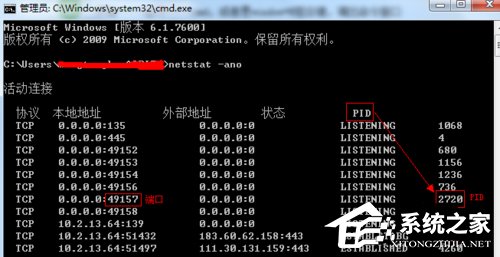
4、继续输入tasklist|findstr “2720”,回车,查看是哪个进程或者程序占用了2720端口,结果是:svchost.exe。

5、或者是我们打开任务管理器,切换到进程选项卡,在PID一列查看2720对应的进程是谁,如果看不到PID这一列,如下图:
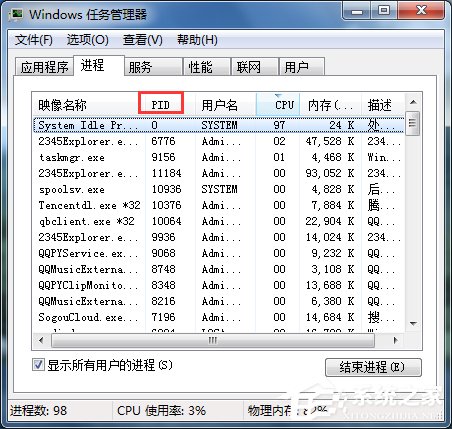
6、则我们点击查看---》选择列,将PID(进程标示符)前面的勾打上,点击确定。
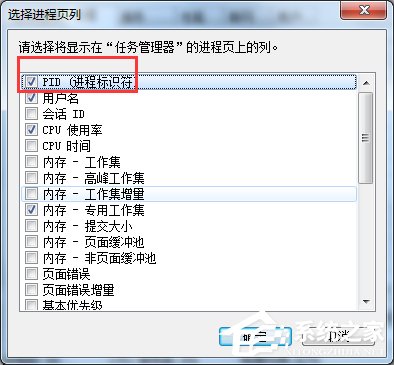
7、这样我们就看到了PID这一列标识,看一下2720对应的进程是谁,如果没有,我们把下面的显示所有用户的进程前面的勾打上,就可以看到了,映像名称是svchost.exe,描述是,Windows的主进程,与上面命令查看的完全一致。

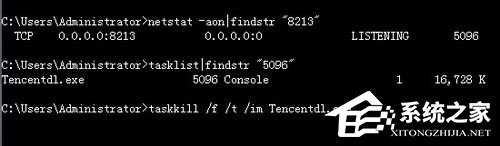
8、结束该进程:在任务管理器中选中该进程点击”结束进程“按钮,或者是在cmd的命令窗口中输入:taskkill /f /t /im Tencentdl.exe。
Win7查看某个端口被占用的解决方法就给大家详细介绍到这里了;如你也还不知道如何查看端口被哪个程序占用的,可以参考上述的方法去解决。
相关文章:
1. 如何双启动Win11和Linux系统?Win11 和 Linux双系统安装教程2. win11系统开机黑屏转圈进不去的解决方法3. Centos7安装部署免费confluence wiki(知识库)详细操作步骤4. Win11总是黑屏白屏怎么办? Win11使用浏览器或其它软件卡黑屏白屏的解决办法5. deepin20系统字体怎么设置? deepin终端字体大小的设置方法6. deepin linux怎么直接拖拽文件到macosx虚拟机?7. Mac电脑steam错误代码101怎么办?苹果电脑steam错误代码101解决教程8. uos怎么格式化硬盘? UOS磁盘分区格式化的技巧9. mac鼠标放到程序坞图标怎么放大? Mac设置程序坞中图标效果的技巧10. Win10电脑桌面图标异常无法显示解决方法
排行榜

 网公网安备