WinXP系统中的chm文件打不开怎么办?
CHM文件是我们常见的一种HTML文件,也是帮助文件类型的电子书,这样有利于我们进行阅读。不过,最近有WinXP系统的用户,下载了一个CHM格式的文件;双击CHM文件,出现错误提示:“不能打开文件:mk:@MSITStore:(chm文件所在的路径)*.chm”。怎么办?那要如何解决这样的问题?现在小编就和大家说一下CHM文件打不开的解决方法。
解决方法:
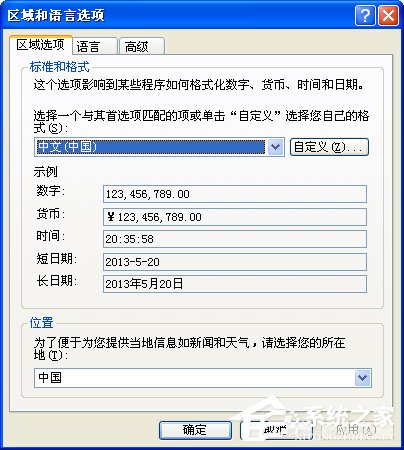
1、看看你的操作系统的语言设置和chm文档的语言是不是一致的?如果不一致就会打不开得到上面这样的错误。比如下载的chm文档是中文的,那么到“控制面板”-“区域和语言选项中检查是不是选中国。如果这个方法不行,再试下面的方法。
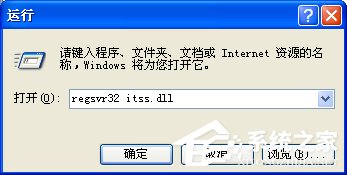
2、“开始”-“运行” regsvr32 itss.dll 注册。
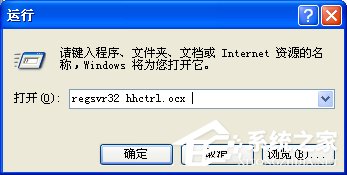
3、“开始”-“运行” regsvr32 hhctrl.ocx 注册。
4、把文件名称改为带英文字母的简单一点的文件名,如a.chm,拷到一个根目录下面,打开看看,如果不行,再向下看。
5、再重新下载获取该文件 。
6、查看您的系统目录下是否有HH.EXE这个文件(如:c:windows下),这个文件是用来打开CHM文件的。如果有HH.EXE仍打不开,可能程序所需链接库文件受损;如果没有HH.EXE,拷贝一个过来或将系统覆盖安装一次。
7、“开始”-“运行”regsvr32 /i hhctrl.ocx 注册。
8、将以下文本粘贴到文本编辑器(如记事本)中。然后用 .reg 文件扩展名保存该文件导入注册表。(注意先备份注册表)。
CODE:[Copy to clipboard]REGEDIT4
[HKEY_LOCAL_MACHINESOFTWAREMicrosoftHTMLHelp]
[HKEY_LOCAL_MACHINESOFTWAREMicrosoftHTMLHelp.xHHRestrictions]
“UrlAllowList”=“productmanualshelpfiles;http://www.wingtiptoys.com/help/”
WinXP系统中的CHM文件打不开的解决方法就给各位详细介绍到这里了;CHM格式的文件是不能直接被打开的,想要打开CHM格式文件的,可以参考上述的方法去打开!
相关文章:
1. windows XP+Fedora 8+solaris 11三系统安装攻略2. 用OpenSolaris和ZFS搭建家用NAS的方法(图文教程) 3. Solaris iostat命令详解4. taskhost.exe是什么进程? taskhost.exe占用cpu的解决办法5. deepin系统版本号怎么看? deepin系统查看系统版本信息的技巧6. Solaris10如何更改子网掩码?Solaris10更改子网掩码的方法7. deepin20文件怎么共享? deepin文件共享给windows的技巧8. deepin20终端远程管理服务器的方法9. UOS应用商店不能用怎么办? uos系统应用商店不能使用的解决办法10. winsat.exe怎么关闭? winsat.exe进程的关闭教程

 网公网安备
网公网安备