WinXP桌面上的IE图标不见了怎么办
虽然微软已经对WinXP系统停止更新服务,但还还有一部分用户热衷于WinXP系统的。可最近,有用户发现桌面上IE图标莫名其妙就消失了,怎么办?那要如何找回桌面上IE图标呢?今天,小编就和大家说一下WinXP找回桌面上IE图标的方法。
方法如下:
方法一、找到源程序图标-推荐
1、打开源程序路径:C:Program FilesInternet Explorer;
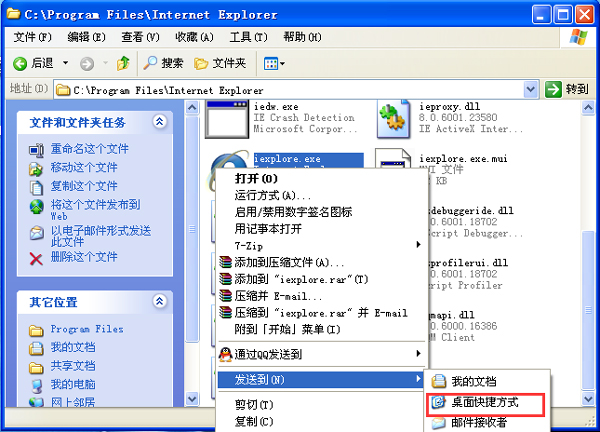
2、如上图,在IE的安装程序路径下就有iexplorer.exe程序图标了。在IE图标上右击,选择“发送到”,再选择“桌面快捷方式”即可。
方法二、通过开始菜单恢复
1、点击“开始”菜单,最上面应该有Internet Network图标。
2、或者选择“所有程序”,里面也有IE图标。用鼠标右键按住IE图标拖动到桌面:
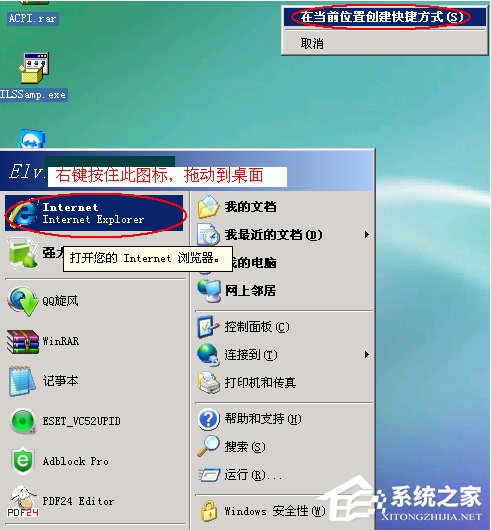
3、释放鼠标右键后选择“在当前位置创建快捷方式”即可,桌面上便建立了IE快捷方式。
方法三、直接发现
1、双击桌面上“我的电脑”打开窗口;
2、点击工具栏中“向上”按钮,或者按Backspace退键退到上一级目录,即“桌面”,如下图:
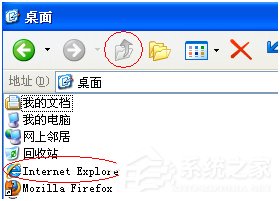
3、我们可以发现有显示IE图标!赶紧把它拖到桌面上吧:直接用鼠标左键按住此图标拖动到桌面吧。
方法四、按字母I键
1、在桌面空白地方右键单击,选择“属性”命令,再选择“桌面”选项卡,选择“自定义桌面”按钮,会打开“桌面项目”对话框;
2、在这个界面里默认是没有IE选项的,没关系,直接按一次I键(一次即可,再按一次是取消哦~~),此时界面没有变化,直接“确定”即可:
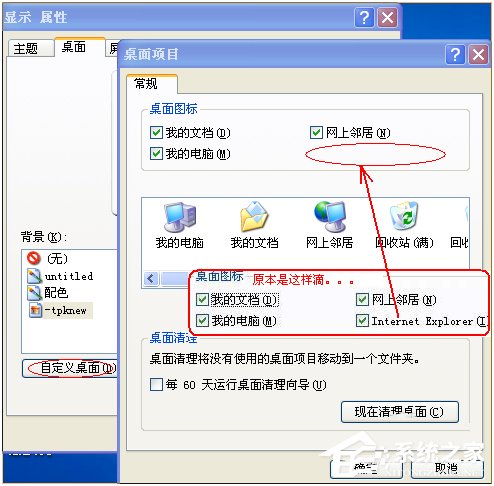
3、返回桌面,可以发现IE图标已经出现了。
知道为神马它不见了么?——XP SP3补丁的“副作用”。。。
方法五、用360安全卫士修复
1、打开360安全卫士;
2、选择“系统修复”,点击“常规修复”即可;
3、待扫描完成后,将扫描的项修复即可:

4、返回桌面,应该可见IE图标。
WinXP找回桌面上IE图标的方法就给你们详细介绍到这里了;如有遇到桌面上IE图标消失了,可以通过上述的方法将它找回,希望能够帮助到你们。
相关文章:
1. win11怎么找回bitlocker密钥?win11系统bitlocker密钥找回教程2. 笔记本电脑找不到wifi网络怎么办?笔记本找不到wifi网络的三种解决方法3. Unix是什么?Unix和Linux有什么区别?4. Unix系统中文件管理和文件权限设置教程5. Linux Mint系统背景图片怎么更换? Linux更换桌面背景的技巧6. Win10使用3DMark出现无效的分数怎么办?Win10使用3DMark无效的分数解决方法7. Mac电脑steam错误代码101怎么办?苹果电脑steam错误代码101解决教程8. Win11系统永劫无间initialization error 4错误怎么办?(附解决方法)9. win11电脑关机鼠标灯还亮怎么解决? win11关机后鼠标灯还亮解决方法10. Win10系统360浏览器搜索引擎被劫持解决方法

 网公网安备
网公网安备