快速解决Win7提示显卡驱动程序已停止响应并且已恢复的故障
很多Win7用户都遭遇过屏幕突然黑一下,小一会儿又恢复的故障,这时候托盘还会气泡提示用户:“显示器驱动程序已停止响应,并且已恢复”。据笔者验证,Windows Vista以后的系统版本为了增强系统的稳定性,系统中加入了TDR服务(超时检测和恢复),之所以黑屏一下可能和驱动或硬件有关,遇到该问题可以阅读下文了解快速解决显卡驱动程序已停止响应并且已恢复故障的办法。

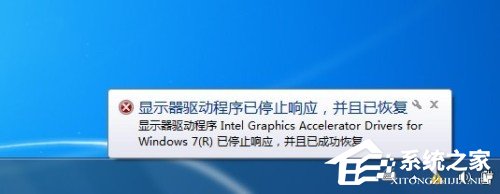
准备工作:
第三方驱动安装软件(本文使用范例 驱动精灵 下载地址)
操作步骤:
1、如果你在xp系统下正常运行,没有出现过这种情况,而你把xp升级成Vista或win7后,问题才出现。那么,证明你的计算机硬件没有问题,问题的原因就是显卡与当前系统的“配合”上出现了问题。
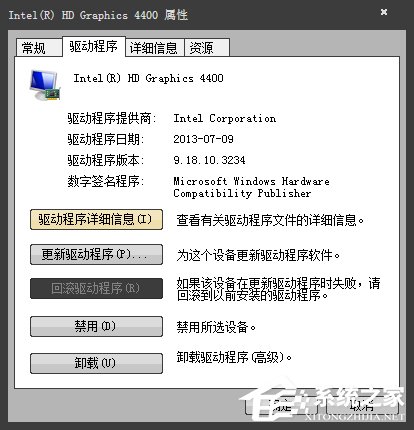
2、针对上面提到的升级系统后出现问题,我们首先想到的就是要更新显卡驱动程序。我们可以从官网上下载符合当前系统的驱动程序,也可以使用一些驱动管理软件进行下载和安装。
3、我们知道出现这个问题的根本原因是系统中的超时检测和恢复服务(TDR)发挥了作用。这时我们可以使用“驱动精灵”来修复这个问题。

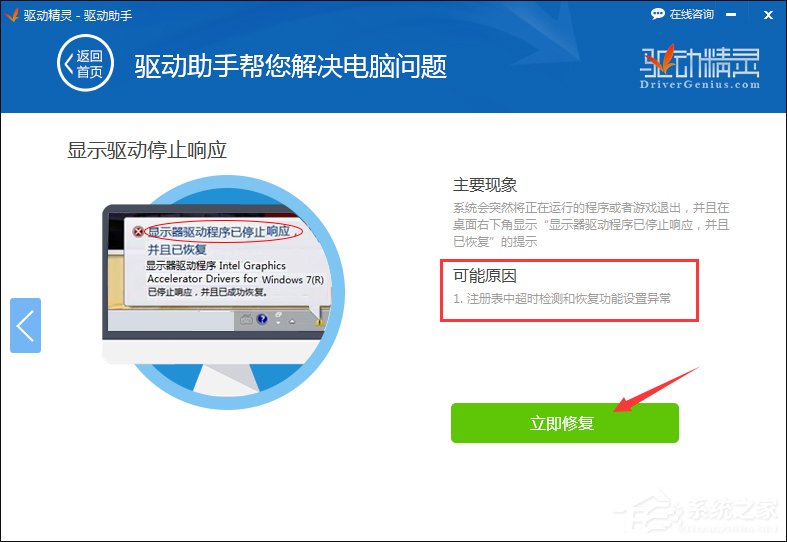
4、下载和安装驱动精灵的过程,小编就不赘述了。安装完成之后,打开软件,点击“系统助手”,然后再点击“显示驱动停止相应”—“立即修复”。


5、在这里我们就能看到,可能导致这个问题出现的原因,然后点击“立即修复”。大约10秒钟以后,修复即可完成。
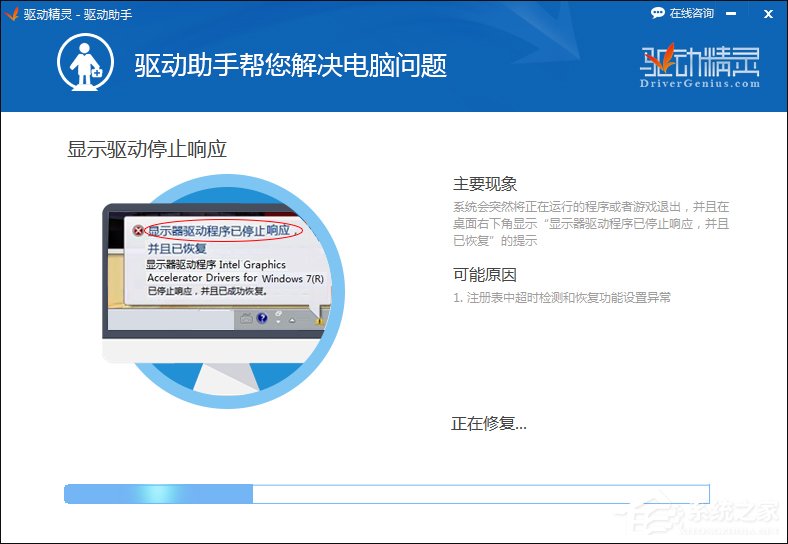
6、我们点击一下“立即重启”,重启一下电脑,看问题是否解决。如果问题依然存在,那么我们就要考虑 是否显卡降频、禁用TDR、禁用Windows 3D主题,桌面效果等。如果问题还是没有解决,我们就要考虑是不是显卡硬件故障了。

以上便是关于快速解决显卡驱动程序已停止响应并且已恢复故障的办法,Windows在Windows Vista之前承载的驱动不可与新系统共存,当然这并不是导致黑屏又恢复的唯一原因,还可能和双显卡有关。
相关教程:
《Win7提示“显示器驱动程序已停止响应,并且已恢复”怎么办?》
相关文章:
1. win11怎么找回bitlocker密钥?win11系统bitlocker密钥找回教程2. 笔记本电脑找不到wifi网络怎么办?笔记本找不到wifi网络的三种解决方法3. Unix是什么?Unix和Linux有什么区别?4. Unix系统中文件管理和文件权限设置教程5. Linux Mint系统背景图片怎么更换? Linux更换桌面背景的技巧6. UOS文档查看器怎么添加书签? UOS添加书签的三种方法7. Win11系统永劫无间initialization error 4错误怎么办?(附解决方法)8. win11电脑关机鼠标灯还亮怎么解决? win11关机后鼠标灯还亮解决方法9. Win10系统360浏览器搜索引擎被劫持解决方法 10. Win10使用3DMark出现无效的分数怎么办?Win10使用3DMark无效的分数解决方法

 网公网安备
网公网安备