文章详情页
Win7正确使用Ready For 4GB的方法
浏览:45日期:2022-10-24 15:38:35
Ready For 4GB是一款软件,是一款可以突破Win7系统4G内存限制的软件。在此期间,还有很大一部分人,不知道如何正确使用Ready For 4GB这一款软件。想知道如何正确使用Ready For 4GB这款软件的,请根小编一起去看看Win7正确使用Ready For 4GB的方法。
方法/步骤
1、首先打开ReadyFor4GB.exe,点击“检查”和“应用”。
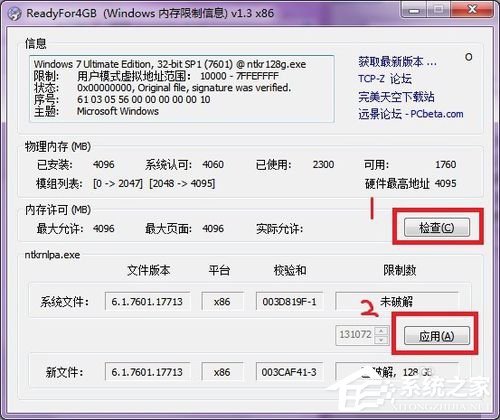
2、点击“应用”后出来确认框,点“是”。

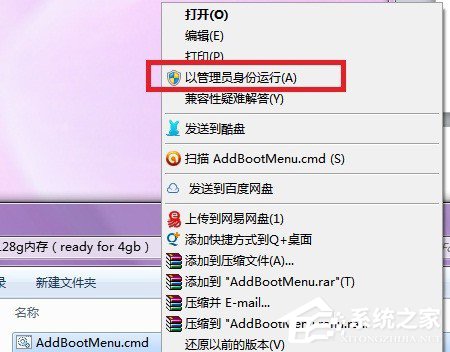
3、右键文件夹里面的AddBootMenu.cmd文件,以管理员身份运行,如果没效果就重新试一遍。
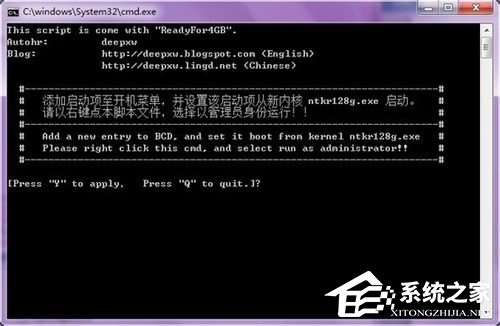
4、根据提示,输入“Y”这样我们在启动菜单里面添加了一个启动项:
Windows 7 x86 [ 128GB with ntkr128g.exe ]。
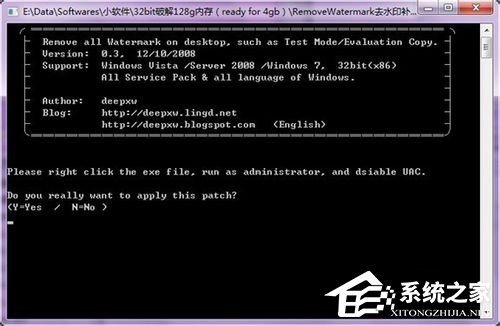
5、重启电脑,在开机的时候选择Windows 7 x86 [ 128GB with ntkr128g.exe ]即可进入系统,但此时会发现屏幕右下角提示处于测试版,现在我们打开RemoveWatermark去水印补丁文件夹,根据系统选择文件(我想用ReadyFor4GB的都是x86)根据提示输入“Y”。
6、因为现在有两个启动项,如果你发现修改系统文件突破限制后性能有所提升(APU的机子特有效)而且没有蓝屏过的话,你可以把你以前的启动项删掉。
网上用的是软件删除。
现在不用软件,省得麻烦下载软件,就可以。
win微标键+R 输入msconfig。
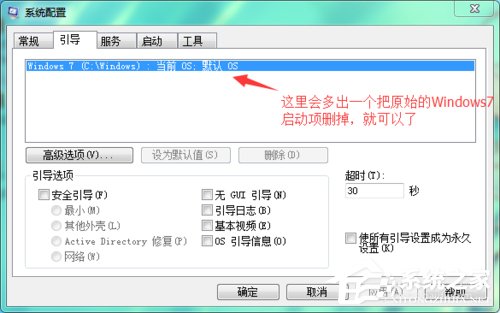
Win7正确使用Ready For 4GB的方法就给你们详细介绍到这里了;想突破限制的可以使用这款软件,不知道如何正确使用这款软件的用户,可以参考上述的内容去操作就可以了。
相关文章:
1. Win7如何设置144HZ?Win7设置144HZ的方法2. UOS系统怎么进入开发者模式?3. Win10玩游戏频繁崩溃怎么办?Win10玩游戏频繁崩溃的解决办法4. Win7系统不会磁盘分区怎么办?Win7系统磁盘分区教程5. Win10 20H2 KB5004296补丁包更新了什么?6. mac鼠标放到程序坞图标怎么放大? Mac设置程序坞中图标效果的技巧7. Win10更新KB5005033失败错误代码:0x800f081f怎么办?8. 笔记本win8系统如何重装?笔记本电脑重装win8系统操作教程9. Win10一个窗口显示多个文件怎么设置?10. Win10 21H1搜索框网页搜索显示xx的预览当前不可用怎么办?
排行榜
 网公网安备
网公网安备