文章详情页
共享打印机拒绝访问怎么办?Win10打印机无法共享的解决办法
浏览:72日期:2022-10-24 15:23:12
大家在办公的时候,一般都会使用打印机共享功能,这样大家打印文件就方便多了。然而一位用户在Win10系统下共享打印机时,系统提示:共享打印机拒绝访问。该用户查看之后发现用户和组没有everyone,所以才导致共享打印机拒绝访问,那么,碰到这种情况该如何解决呢?
Win10打印机无法共享的解决办法:
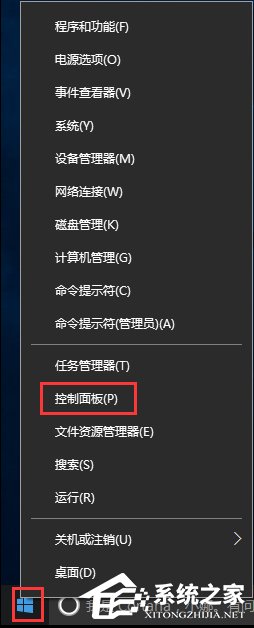
1、按下“Win+x”组合键或在开始菜单单击右键,在打开的菜单中点击“控制面板”;
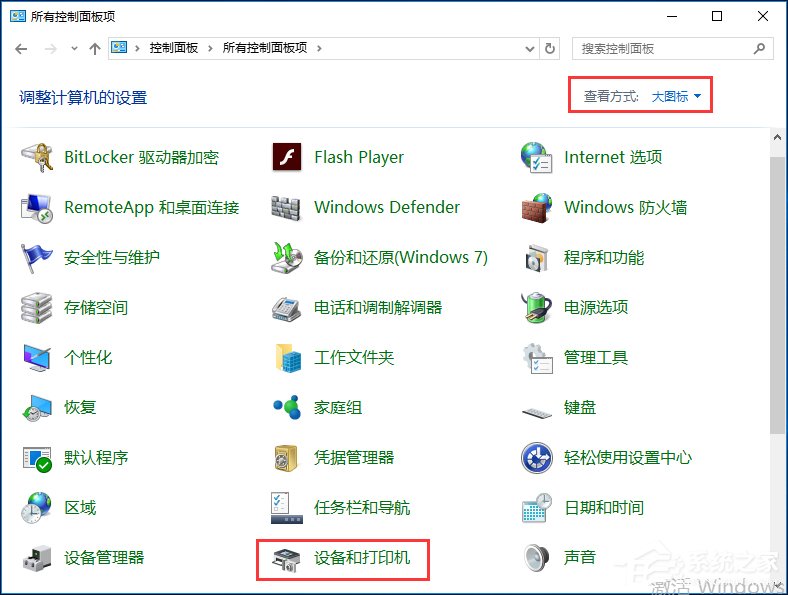
2、将查看方式修改为“大图标”,点击“设备和打印机”;
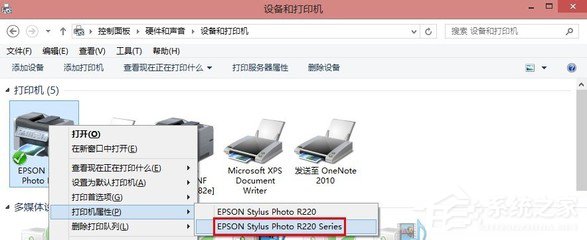
3、在共享的打印机上单击右键,选择【属性】;
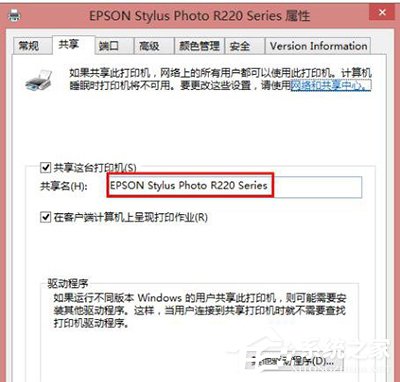
4、切换到【共享】选项卡,在共享名字中输入正确的共享名;
5、在打印机属性界面点击【安全】选项卡,点击“高级”;
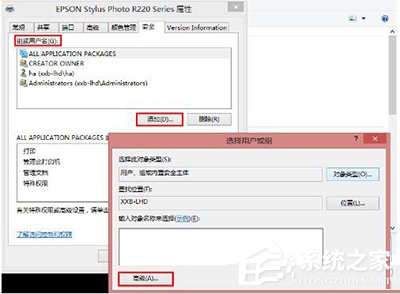
6、点击【立即查找】,在搜索结果框中双击点击“Everyone”;
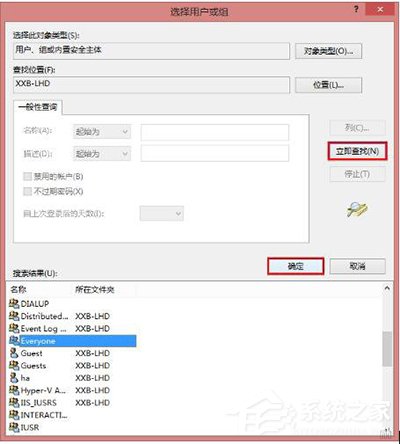
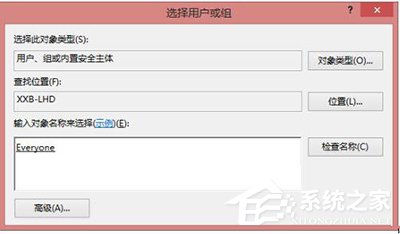
7、在【选择用户和组】框中点击确定;
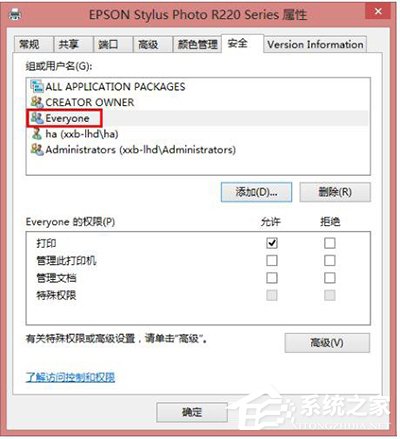
8、回到了打印机属性界面【安全】选卡中,在【组和用户名】下面选中“Everyone”,在下面权限框中将所有的选项都勾选“允许”,点击应用并确定,重启计算机即可。
以上就是Win10系统下共享打印机拒绝访问的解决办法,如果你也碰到此提示,可以按照以上方法来解决。
相关文章:
1. Win10 20H2 KB5004296补丁包更新了什么?2. Win10鼠标滑轮灵敏度怎么设置?Win10系统设置滑轮灵敏度的方法3. UOS系统怎么进入开发者模式?4. Win10玩游戏频繁崩溃怎么办?Win10玩游戏频繁崩溃的解决办法5. Win7系统不会磁盘分区怎么办?Win7系统磁盘分区教程6. Win10一个窗口显示多个文件怎么设置?7. Win11重置失败怎么办?Win11重置失败解决方法8. 笔记本win8系统如何重装?笔记本电脑重装win8系统操作教程9. 在linux下使用mysql详情10. Win10任务栏没有开始菜单怎么办?Win10任务栏没有开始菜单的解决方法
排行榜

 网公网安备
网公网安备