文章详情页
Win10网络设置找不到wlan选项怎么办?
浏览:30日期:2022-10-24 11:41:37
最近一用户在Win10笔记本中设置网络时,找不到wlan选项,这是怎么回事呢?原因可能是无线服务未开启或者无线网卡驱动未安装,也可能是无线网络开关未开启,那么该如何解决这个问题呢?下面就给大家分享Win10网络设置没有wlan选项的解决办法。
操作步骤:
1、在任务栏的网络图标上单击右键,选择“打开网络和共享中心”;

2、在左侧点击【更改适配器设置】;
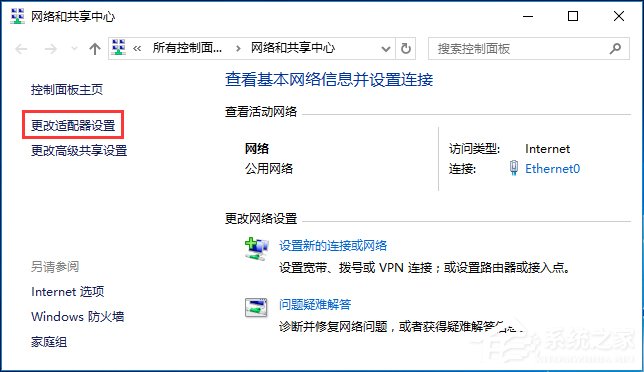
3、打开后查看是否有“Wlan”;
4、没有的话我们只需要安装“驱动大师”,然后重新安装下无线网卡驱动就可以解决;

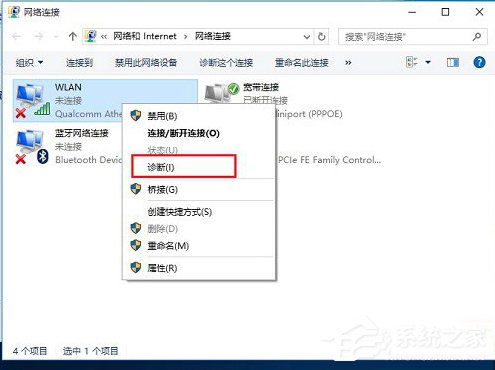
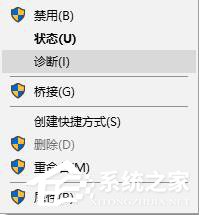
5、如果有wlan的在“Wlan”上单击右键,选择“诊断”;
6、等待Windows网络诊断完成,之后就会看到诊断结果提示“此计算机上没有运行Windows无线服务”。这里点击“尝试以管理员身份进行这些修复”操作;
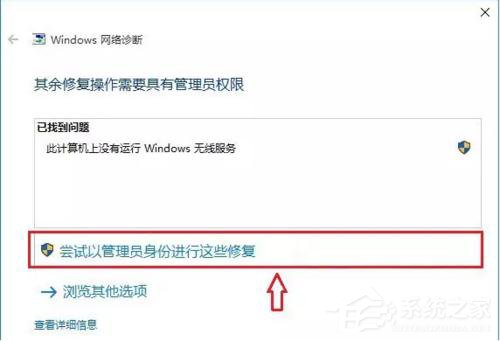
7、修复后一般就可以正常使用无线网络了;
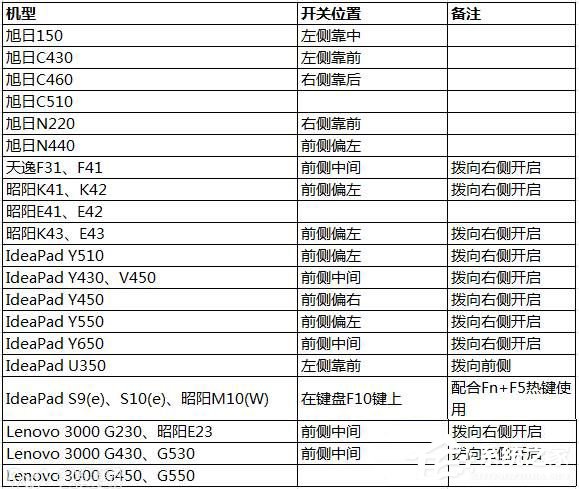
8、如果问题依旧,确保笔记本上的无线网络开关以打开,查看键盘上无线开关所在的按键,然后将【Fn键】+【F5(或F2)】即可,不同的电脑型号快捷键不同,找到那个网络图标就是了。
部分机型开关参考图:
关于Win10网络设置没有wlan选项的解决办法就给大家分享到此,方法其实很简单,大家参照教程操作即可。
相关文章:
1. Win11系统搜索不到蓝牙耳机怎么办?Win11搜索不到蓝牙耳机解决方法2. Manjaro linux怎么调鼠标速度? Manjaro鼠标设置光标速度的技巧3. Mac台前调度怎么加入菜单栏? Mac系统在菜单栏中显示台前调度的技巧4. Freebsd PF 安装使用详解5. Windows系统无法删除文件怎么办 win7/8/10提示需要权限来执行此操作的解决方法6. Win11系统tracert命令如何使用?Win11系统tracert命令使用教学7. 如何安装MeeGo和Windows 7双系统?8. 深度操作系统15.5Beta版怎么样?主要更新了哪些内容?(附下载地址)9. softmanager.exe是什么进程 如何关闭softmanager进程10. FreeBSD下zfs: failed with error 6错误如何解决?
排行榜
 网公网安备
网公网安备