文章详情页
Windows7升级顾问如何使用?
浏览:64日期:2022-10-24 11:08:05
Windows7系统是一款大众版的系统,界面优美,使用起来也很方便,而且功能也齐全。自从WinXP系统微软停止对其服务后,一些用户想升级Win7系统,但不知道能不能升级到Win7系统。我们可以使用升级顾问,然后扫描您的电脑,查看电脑硬件、设备支持升级Win7系统。支持的可以升级Win7系统来使用。
具体步骤:
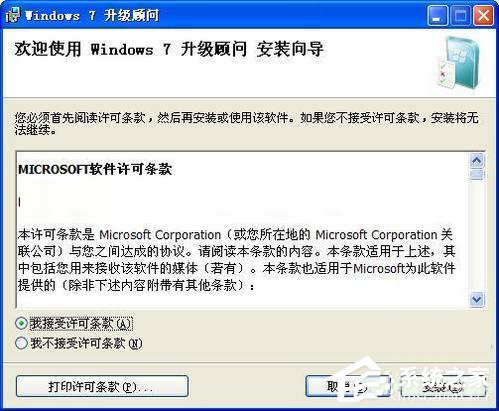
1、双击Windows 7升级顾问的安装包,打开安装向导,点击“安装”,不到半分钟,安装即可完成。
安装开始
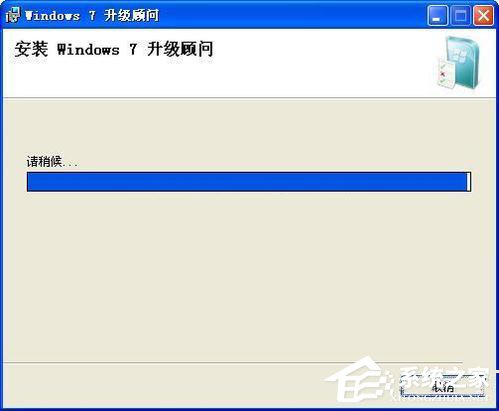
2、安装中
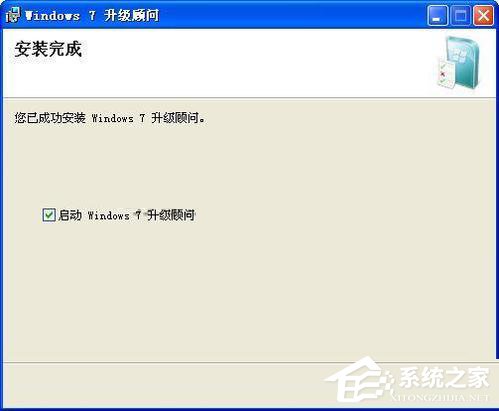
3、安装完成
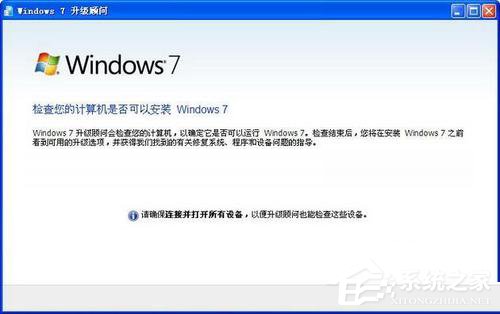
4、Windows 7升级顾问使用:
点击“开始检查”,Windows 7升级顾问开始检查您的电脑。
Windows 7 升级顾问扫描您的 PC 中是否存在潜在的兼容性问题,并让您了解您的 Windows 7 升级选项。
检查兼容性
5、在数分钟内,您将得到一个报告,告知您 PC 是否满足系统要求,在您的硬件、设备和已安装的程序中是否发现任何已知的兼容性问题,并提供关于在您的 PC 上安装 Windows 7 之前应该完成的事项的指导。
小编的电脑硬盘大小
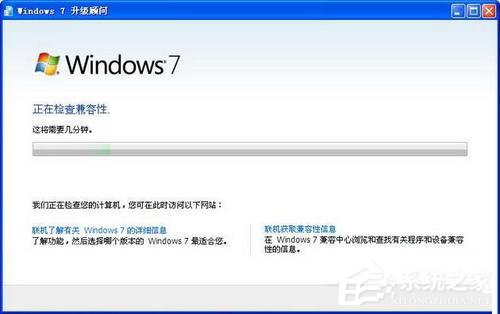
6、从检查报告看,只有硬盘空间这一项有重要提示,小编目前的系统盘C盘可用空间不足,但是若是在C盘重装系统的话,小编的C盘大小18.6G ,完全满足要求:Windows 7 32位所需大小16G和64位所需大小20G。因此,小编的电脑达到了安装Windows 7操作系统的要求哦。如果您还在怀疑自己的电脑是否能正常运行Windows 7操作系统,不妨现在就用Windows 7升级顾问检查一下电脑吧。
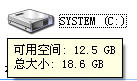
7、32位报告
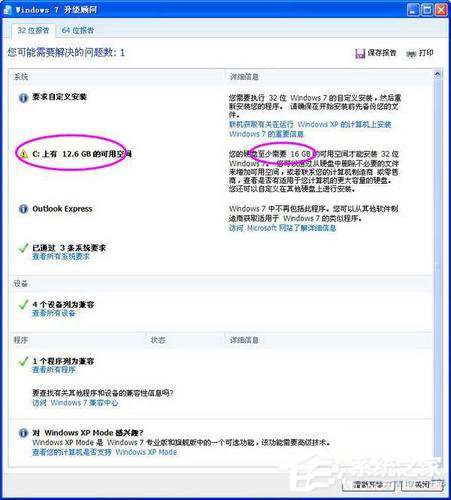
8、64位报告
Windows7使用升级顾问的方法就给你们详细介绍到这里了,如还不知道怎么使用的可以参考一下上述的方法去操作,希望能够帮助到你们。
标签:
Windows系统
相关文章:
1. Win11隐藏功能开源命令行工具 ViveTool 使用指南2. Win11怎么打开夜间模式?Win11打开夜间模式操作方法3. 如何安装win10和win11双系统?win10和win11双系统安装详细教程4. Win11怎么从Dev开发版切换到Beta渠道?Dev开发版切换到Beta渠道方法5. Win10无法创建或加入家庭组怎么办?Win10家庭组怎么设置?6. uos截图保存在哪? UOS设置截图图片保存位置的技巧7. Linux使用xinetd服务的管理方法案例详解8. Kali Linux鼠标怎么设置左撇子模式? Linux鼠标左手操作的选择方法9. Win10电脑怎么使用快捷键快速锁屏?10. Fedora 16自定义开机运行脚本讲解
排行榜

 网公网安备
网公网安备