文章详情页
Win7系统设置工作组共享文件的方法
浏览:68日期:2022-10-24 10:57:22
我们要在Win7系统的电脑上使用共享功能,就要保证联网的各计算机的工作组名称一致;还要在同一局域网,同一工作组,才可使用文件共享,打印机共享等功能。如果不在同一工作组,此功能就无法使用。那Win7系统如何设置工作组共享文件呢?现在小编就和大家说一下Win7系统设置工作组共享文件的方法。
方法如下:
1、右键点击计算机下面计算机名,工作组。
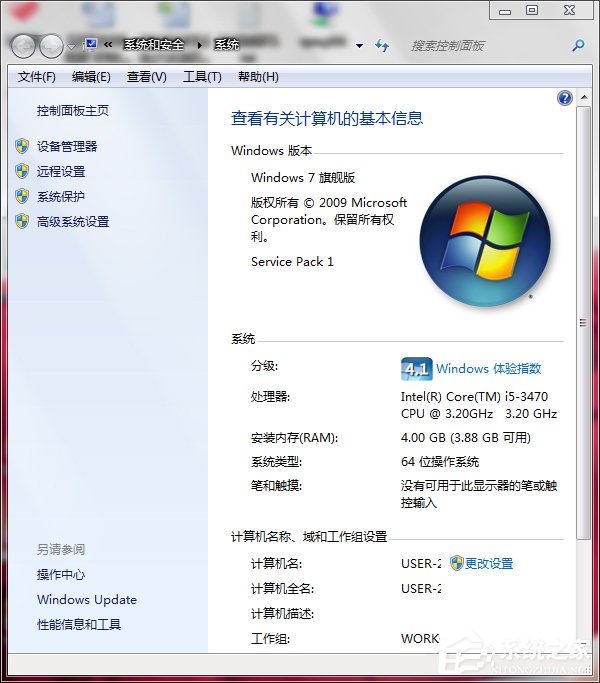
2、点击更改设置,如下图。
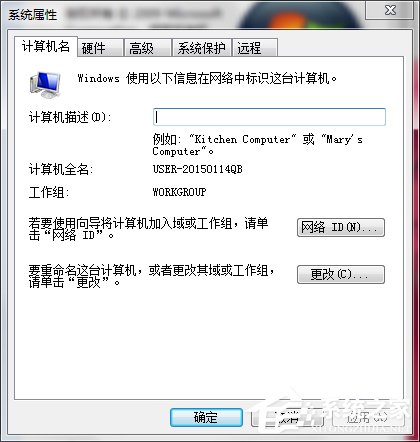
3、更改工作组,点击更改。
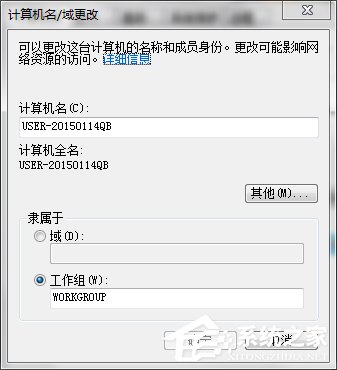
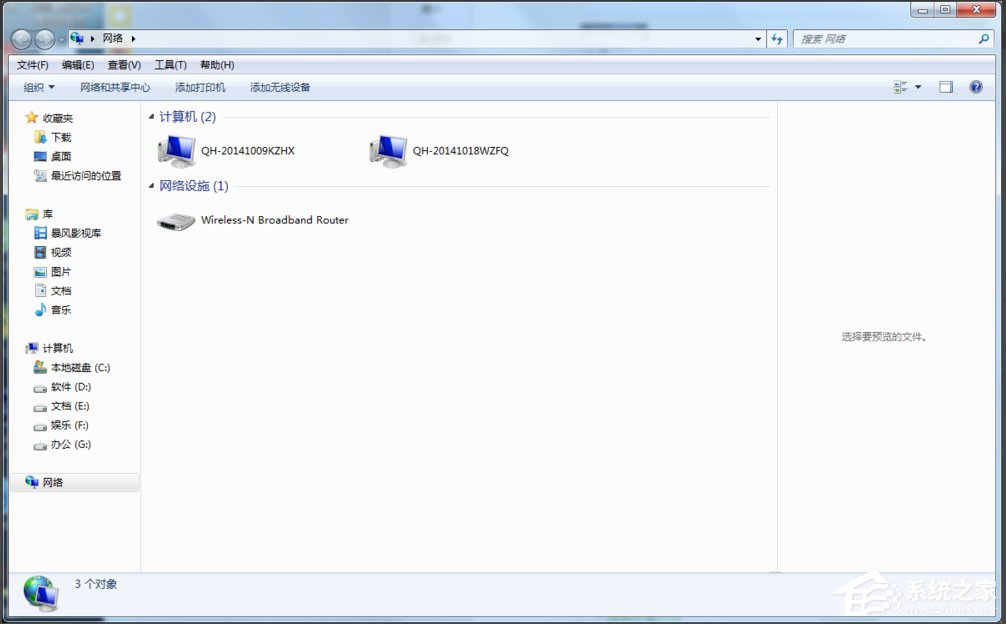
4、两台电脑工作组改成一样的,这样在网络里面就能看到对方的电脑了,如下图第一个是我的电脑,第二个是对方的。
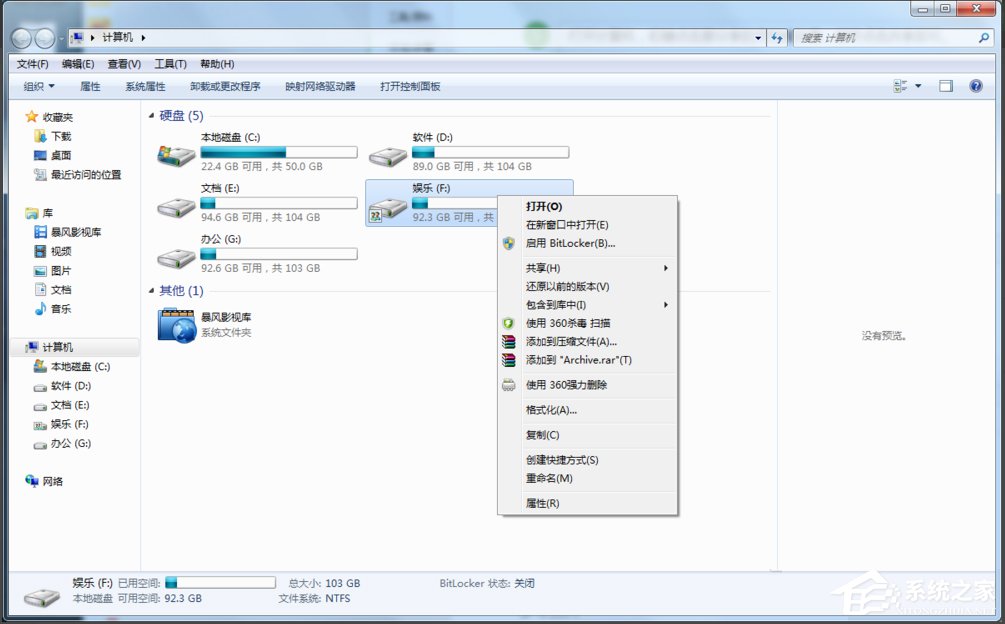
5、打开计算机,右键点击要分享的文档或分盘,邮件点击共享即可。
关于Win7系统设置工作组共享文件的方法就给你们详细介绍到这里了;如还不知道怎么设置工作组共享文件的,可以参考一下上述的方法,希望能够帮助到你们。
相关文章:
1. Win7旗舰版桌面图标不见了怎么回事呢?2. Win11如何设置右下角显示?Win11设置右下角显示的方法3. Win11怎么从Dev开发版切换到Beta渠道?Dev开发版切换到Beta渠道方法4. Win8系统打开网页死机怎么解决?5. Win10截图屏幕缩小怎么回事?Win10截屏屏幕会缩小的解决办法6. Fedora 16自定义开机运行脚本讲解7. uos截图保存在哪? UOS设置截图图片保存位置的技巧8. Linux使用xinetd服务的管理方法案例详解9. 如何安装win10和win11双系统?win10和win11双系统安装详细教程10. Win10电脑怎么使用快捷键快速锁屏?
排行榜

 网公网安备
网公网安备