文章详情页
Win10系统如何设置快速启动栏?
浏览:134日期:2022-10-24 10:06:47
一般情况下,当我们要运行程序时,我们总是直接点击桌面上的图标打开,但如果桌面上的软件多了,总是很难找到我们想打开的软件,这显得有些麻烦。其实,我们可以设置快速启动栏,把我们经常用到的软件放在快速启动栏上,想打开这些软件就很容易找到了。下面,小编就来教教大家Win10系统下设置快速启动栏的方法。
方法步骤
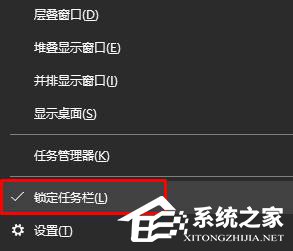
1、在任务栏上单击右键,将【锁定任务栏】的勾选去掉;
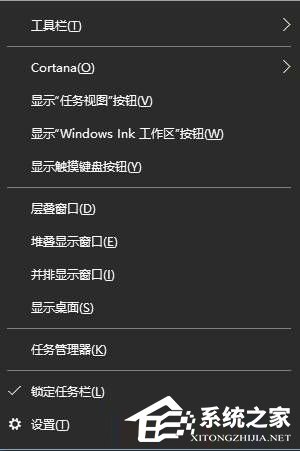
2、在任务栏单击右键,在弹出的菜单中点击“工具栏”;
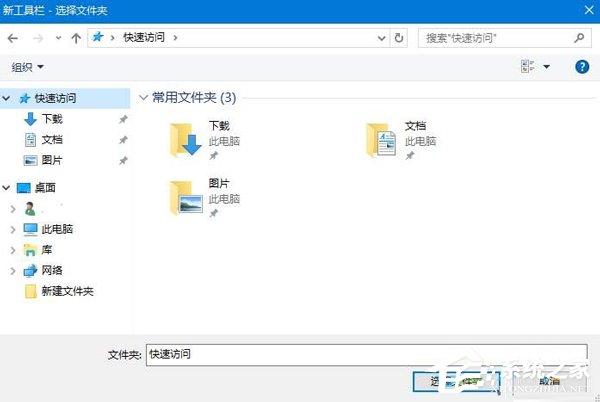
3、选择“新建工具栏”,此时会弹出一个选择框;
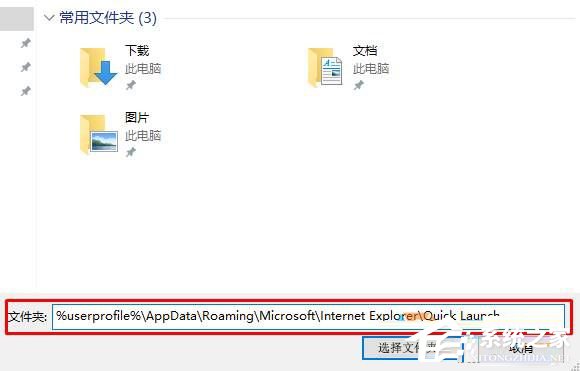
4、在“文件夹”后面框中输入:%userprofile%AppDataRoamingMicrosoftInternet ExplorerQuick Launch 然后点击【选择文件夹】;
5、此时任务栏上会出多一个名为“Quick Launch”的快速启动 工具,将在该文件夹上点击鼠标左键不放拖动到左侧;

6、在【Quick Launch】上单击右键,将【显示文本】和【显示标题】的勾去掉;
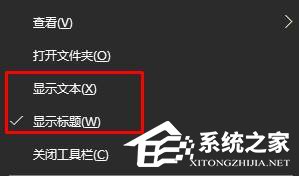
7、在文件夹的位置缩小,在任务栏上单击右键,勾选“锁定任务栏”即可完成。

以上就是小编教给大家的Win10系统下设置快速启动栏的方法,设置之后,你就可以很方便的打开软件了。
相关文章:
1. Win10电脑怎么使用快捷键快速锁屏?2. deepin20桌面图标样式怎么修改? deepin更换图标主题的技巧3. uos截图保存在哪? UOS设置截图图片保存位置的技巧4. 怎么通过电子邮件接收Win11的最新消息?通过邮件接收Win11消息的方法5. Win11怎么删除小组件?win11中删除小组件的方法6. 如何安装win10和win11双系统?win10和win11双系统安装详细教程7. Centos8界面语言怎么设置? Centos用户界面语言的设置方法8. Win10怎么关闭自动锁屏?9. Win7旗舰版桌面图标不见了怎么回事呢?10. Win11怎么从Dev开发版切换到Beta渠道?Dev开发版切换到Beta渠道方法
排行榜

 网公网安备
网公网安备