文章详情页
Win7双屏显示设置的方法
浏览:71日期:2022-10-24 09:34:00
大家应该都知道,一台电脑配一个显示器;如果你想配两个显示器那也不是不可能的事,现在很多人都是这样做的。一个显示器看浏览网页,另外一个显示器玩游戏。那Win7如何设置双屏显示呢?现在小编就和大家说一下Win7双屏显示设置的方法。
具体步骤:
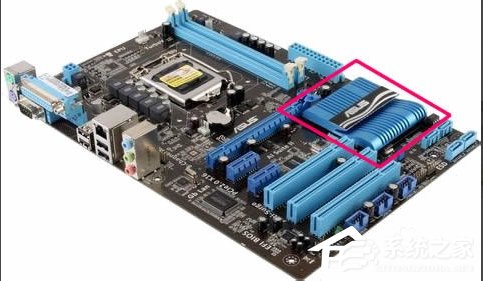
1、不要插独立显卡,进入系统,安装好集成显卡驱动。这一点其实是很重要的,大多数失败原因是因为插了独立显卡,系统不会安装集成显卡驱动,所以是无法启用的。
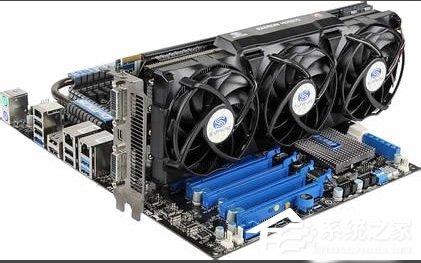
2、安装好集成显卡驱动后,关机。当然要关机啦,不关机你怎么插独立显卡呢,插上独立显卡后,同样进入系统,安装驱动。驱动安装后,重启。
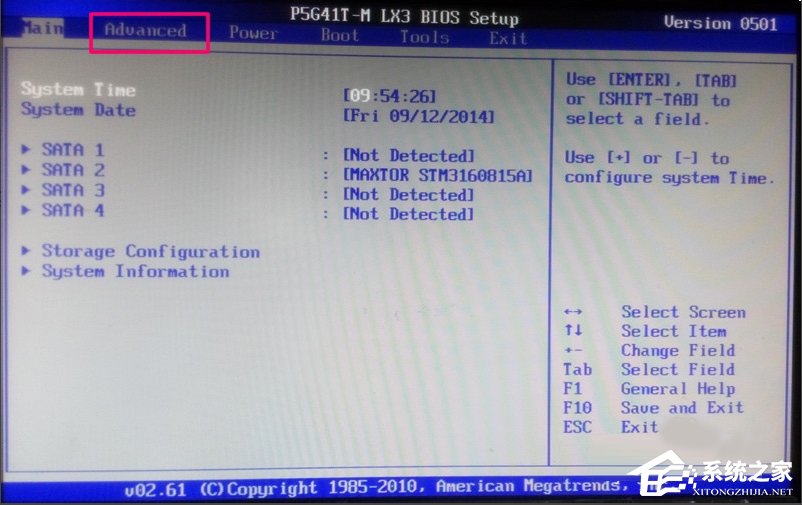
3、重启后,进入BIOS,以下设置请按实际情况,描述可能不一样的
选第二页Advanced,高级选项
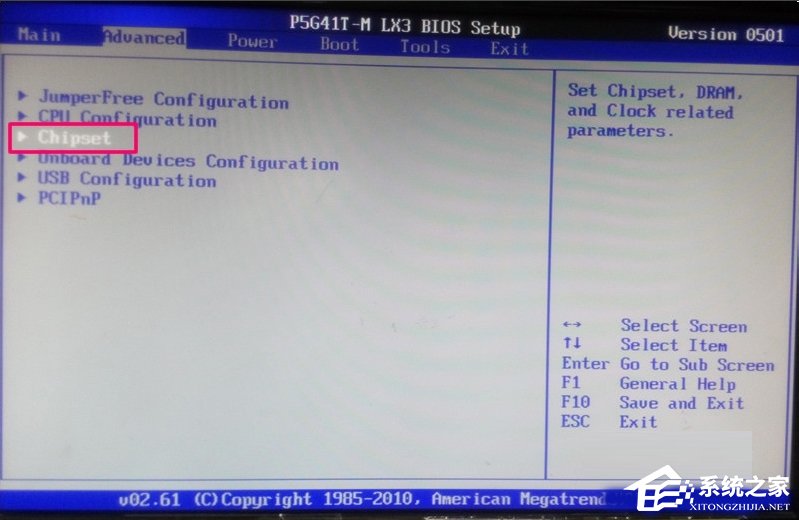
4、选择Chipset,芯片组设置
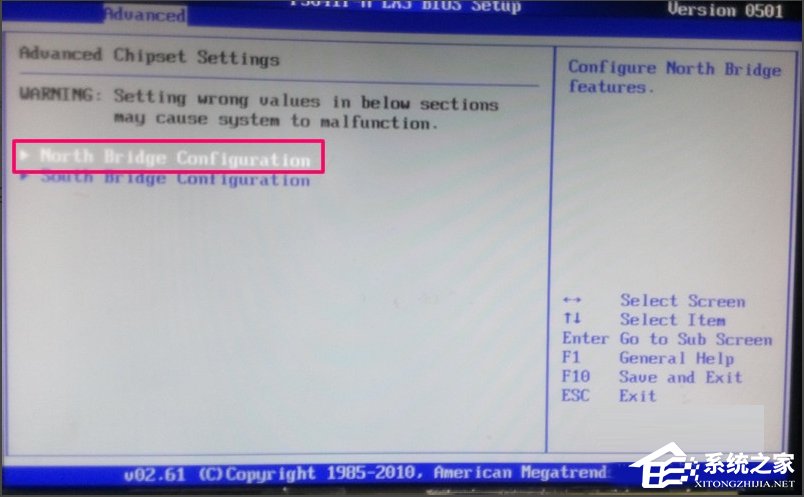
5、选择North Bridge Configuration,北桥设置
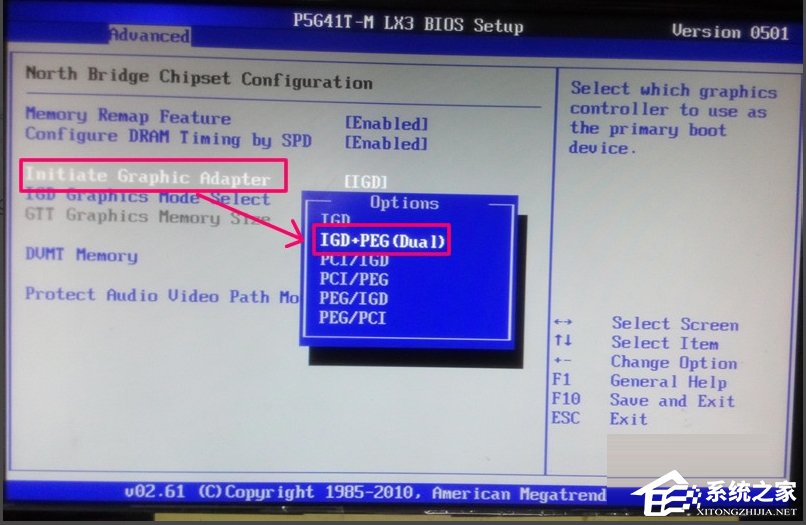
6、在Initiate Graphic Adapter,默认是IGD,即集成显卡。
要改为双输出,就要选IGD+PEG(Dual)
保存设置,重启电脑进入系统。
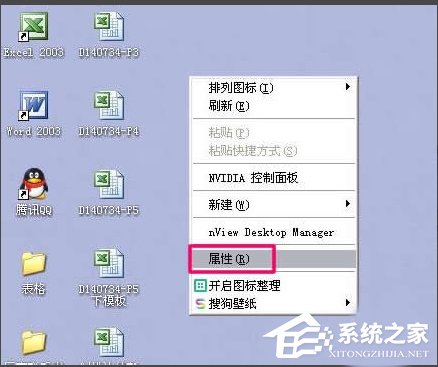
7、进入系统后,右键桌面选择属性。
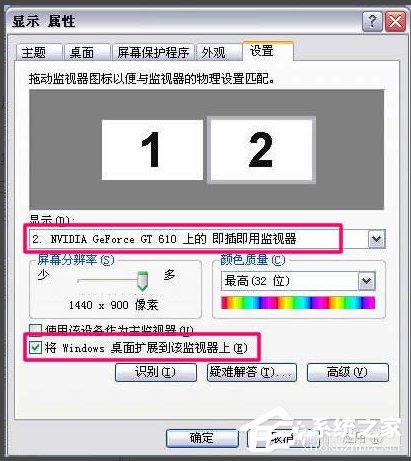
8、点击设置,可以看到显示模式是双屏了,但显示还是只有一个
在下拉列表选择主显示,到底是用集成显卡还是独立卡,选中“使用该设备作为主监视器”,调整分辨率
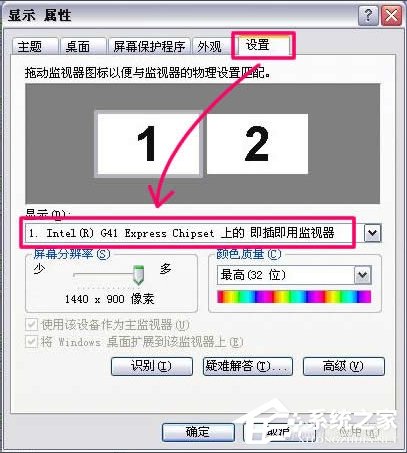
9、然后,选择另外一个作为副显示输出,一定要把“将Windows桌面扩展到该显示器上”选中,才能完成“投影”到副显示器上。
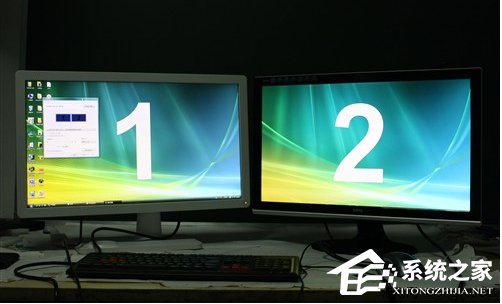
10、设置完成后,效果如下。还行吧。
关于Win7双屏显示设置的方法就给你们详细介绍到这里了,有需要用到两个显示器的用户,不知道怎么设置双屏显示的,可以参考一下上述的方法去设置。
相关文章:
1. Win11退回Win10按键没反应怎么办?Win11退回Win10按键没反应解决方法2. deepin20桌面图标样式怎么修改? deepin更换图标主题的技巧3. Win10如何修改主题颜色?Win10设置主题颜色的方法4. Win10电脑怎么使用快捷键快速锁屏?5. Win11系统盘有恶意插件怎么进行彻底清理?6. Win10截图屏幕缩小怎么回事?Win10截屏屏幕会缩小的解决办法7. hkcmd.exe出错怎么办 hkcmd.exe出错解决办法8. Win10打开文件提示“你要如何打开这个文件”怎么办?9. Centos8界面语言怎么设置? Centos用户界面语言的设置方法10. Win7旗舰版桌面图标不见了怎么回事呢?
排行榜
 网公网安备
网公网安备