文章详情页
让Win10在睡眠模式下继续下载文件的方法
浏览:65日期:2022-10-24 09:04:23
由于工作等原因,我们经常需要下载大文件,如果白天下载的话,浪费时间不说,还占用了网速,所以选择在在晚上睡觉的时间下载大文件是个好方法。可是一些用户在晚上开着电脑下载文件后,第二天醒来后发现文件中断下载了,这是因为系统进入睡眠模式了。那么有什么办法可以让Win10在睡眠后继续下载文件吗?方法步骤如下。
让Win10在睡眠模式下继续下载文件的方法:
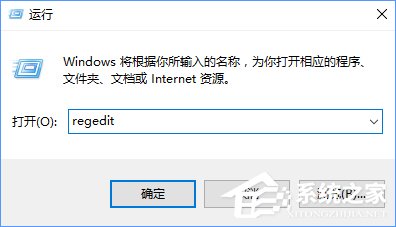
1、按下“Win+R”组合键打开运行,输入:regedit 点击确定打开注册表编辑器;
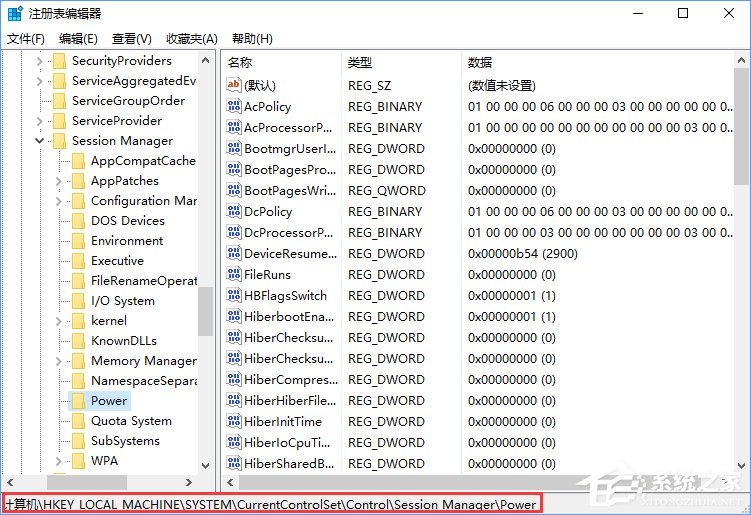
2、在左侧依次展开:HKEY_LOCAL_MACHINESYSTEMCurrentControlSetControlSession ManagerPower ;
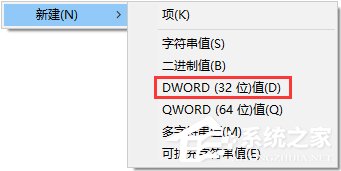
3、在右侧空白处单击右键,选择“新建”—“DWORD(32位)值”,将该值命名为“AwayModeEnabled ”;
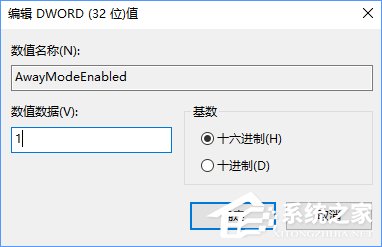
4、双击打开“AwayModeEnabled ”值,把数值数据修改为“1”点击确定;
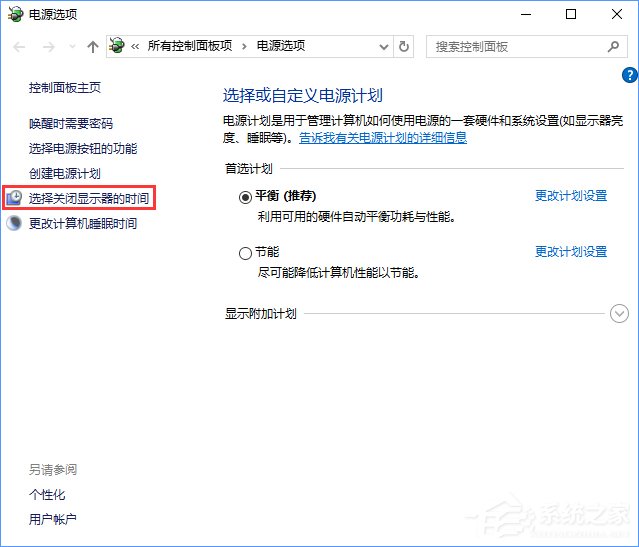
5、在开始菜单单击右键,选择“电源选项”;

6、在左侧点击“选择关闭显示器的时间”;
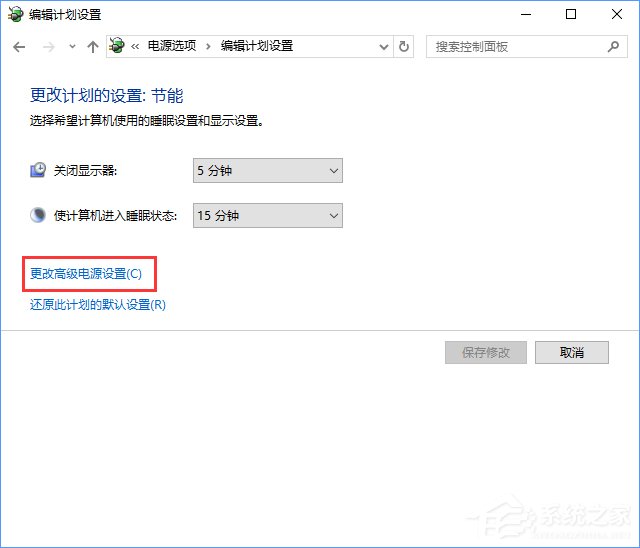
7、将“使计算机进入睡眠状态”下拉菜单设置为“从不”;

8、点击下面的“更改高级电源设置”;
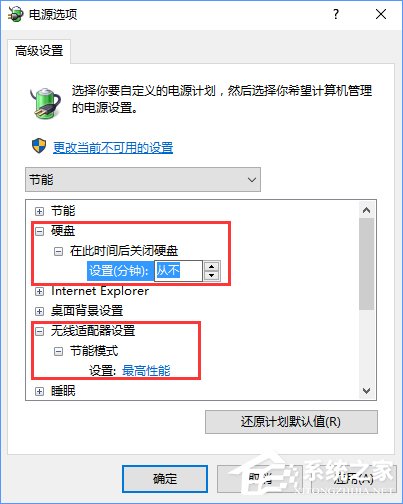
9、按下下图进行设置,完成后点击确定——【保存修改】即可;
10、完成设置后,点击开始菜单—电源—睡眠 在睡眠状态下也可以联网下载了。

对于需要下载大文件的朋友,在晚上时间下载文件是最理想的方法,大家可以按照以上教程设置一下,这样大家就可以在Win10睡眠模式下继续下载文件了。
相关文章:
1. 戴尔XPS 15 9575笔记本怎么安装win10系统 安装win10系统步骤介绍2. Win10电脑开机蓝屏怎么进入安全面模式修复?3. win10系统可以兼容ACDSee吗?win10系统下哪些ACDSee版本可以使用?4. Centos8界面语言怎么设置? Centos用户界面语言的设置方法5. win10关闭系统自动更新方法分享6. Win11如何设置壁纸自动更换?Win11如何设置壁纸自动更换的方法7. Win10电脑怎么使用快捷键快速锁屏?8. AirPods怎么连接Win7电脑?苹果AirPods连接Win79. Win10如何修改主题颜色?Win10设置主题颜色的方法10. Win7旗舰版怎么升级Win10?Win7在线升级Win10教程
排行榜
 网公网安备
网公网安备