文章详情页
Win8如何设置在屏幕恢复时使用密码保护?
浏览:227日期:2022-10-23 09:32:26
为了保护电脑的安全与隐私,很多Win8用户都会设置开机密码。当我们离开电脑一段时间,系统会进入屏保状态,正常情况下是不需要再次输入登录密码的,显然这样不能很好的保护隐私。那么在Win8系统下如何设置在屏幕恢复时使用密码保护呢?方法很简单,下面小编给大家分享Win8屏幕保护设置密码的三种方法。

Win8屏幕保护设置密码的方法:
方法一:
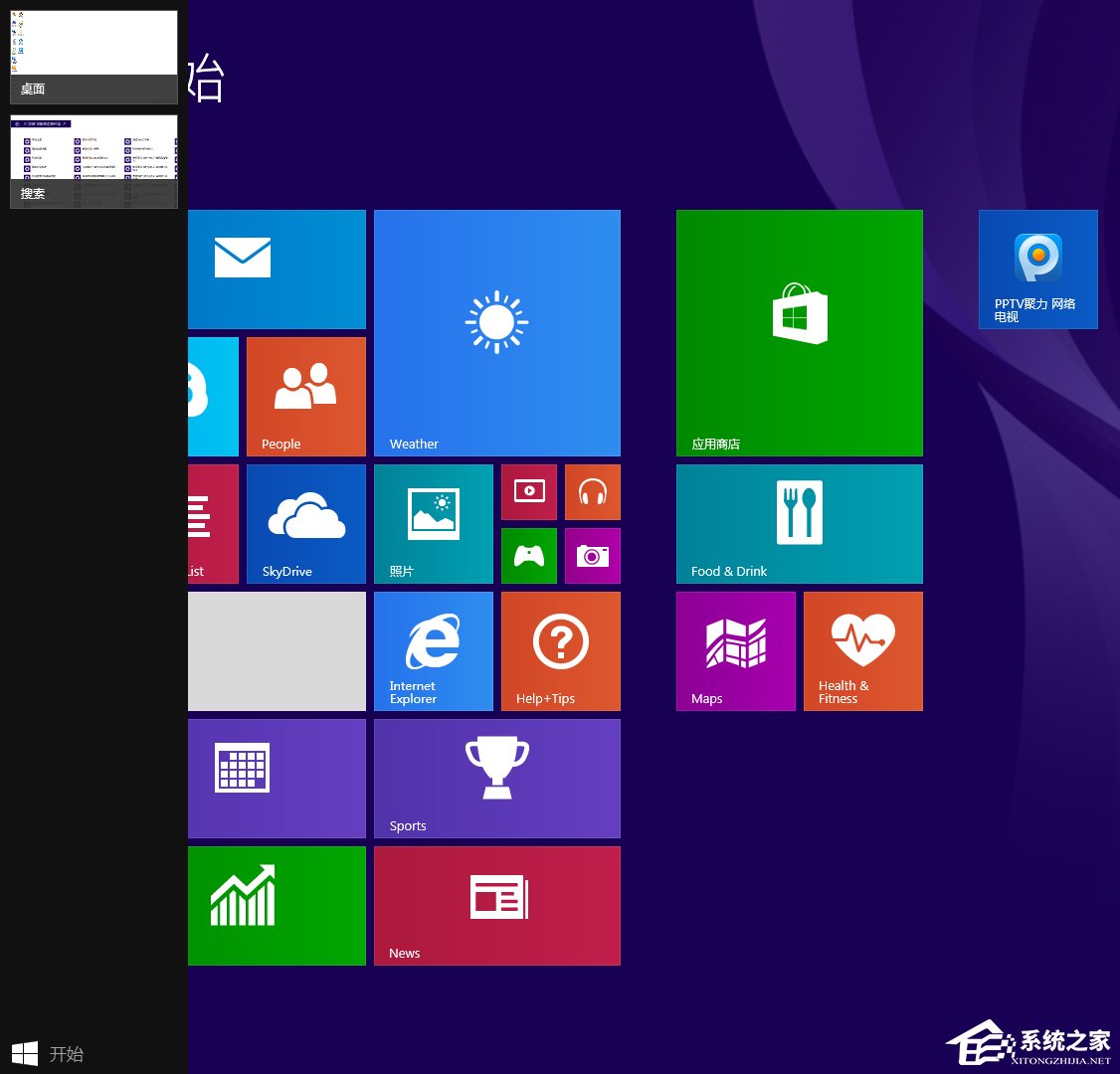
1、正常登录 Windows 8 系统后出现的应用界面,需将鼠标指向屏幕左下角待出现“桌面”缩略图后单击进入桌面:
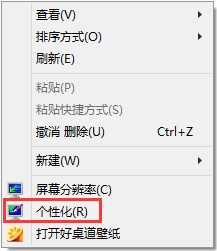
2、进入“桌面”后,在桌面空白处单击右键,点“个性化”:
3、点击“个性化”后出现如下界面:
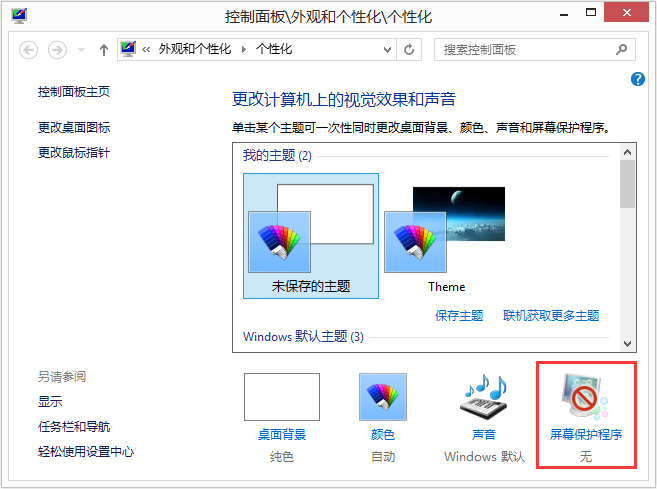
4、在上述界面点“屏幕保护程序”,出现如下界面:
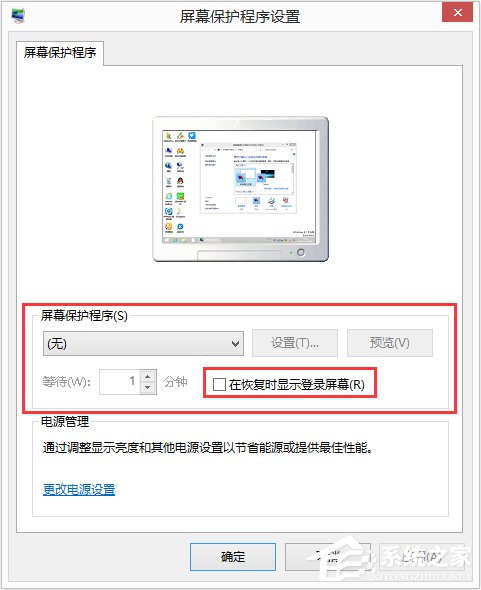
5、将上述界面红色框中的内容前复选框选中,如上操作后当 Windows 8 屏保恢复时则会出登录界面,需要验证密码后才能登录。
反之如果将“在恢复时显示登录屏幕”前的复选框取消掉,则在屏幕保护恢复时不会提示验证登录密码。
方法二:
1、Windows 8 进入桌面后,将鼠标移至右下角或最右侧时,默认会有边栏快捷操作可选择:

2、此时单击“设置”选项后,会出现如下界面:

3、按上图点击“个性化”选项后与方法一“个性化”设置相同。
方法三:
Windows 8 操作系统暂未发布具体版本,无法保障是否每个版本都有“个性化”设置;若右键无个性化选项,可尝试使用 Windows 搜索功能。
1、使用“WIN+F”热键调出 Windows 搜索;

2、请在下图所示位置的搜索框中输入“屏幕保护”,此时会出现“更改屏幕保护程序”选项,点击该选项之后与方法一相同。

如果大家想更好的保护自己的隐私,那么可以设置在屏幕恢复时使用密码保护,这样电脑进入屏保后,就需要输入登录密码。另外,大家可以通过该窗口设置屏幕保护等待的时间。
相关文章:
排行榜

 网公网安备
网公网安备