文章详情页
Win10将任意文件固定到开始屏幕的操作方法
浏览:49日期:2022-10-22 09:50:44
为了方便使用,很多用户都会将一些常用程序固定到开始屏幕,这样打开程序就非常的方便。然而有些Win10用户还想将一些常用的其它文件固定到开始菜单,却怎么也操作不成功,这该怎么办呢?别着急,下面小编给大家分享Win10将任意文件固定到开始屏幕的操作方法。
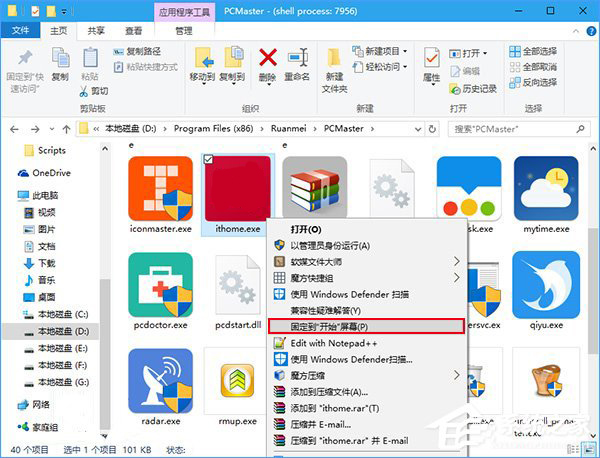
操作步骤如下:
1、添加注册表文件,把以下代码用记事本保存为.reg格式(名称自定,如下图),然后双击运行就可以了;
01Windows Registry Editor Version 5.0002[HKEY_CURRENT_USERSoftwareClasses*]03[HKEY_CURRENT_USERSoftwareClasses*shellex]04[HKEY_CURRENT_USERSoftwareClasses*shellexContextMenuHandlers]05[HKEY_CURRENT_USERSoftwareClasses*shellexContextMenuHandlersPintoStartScreen]06@="{470C0EBD-5D73-4d58-9CED-E91E22E23282}"07[HKEY_CURRENT_USERSoftwareClassesAllFileSystemObjects]08[HKEY_CURRENT_USERSoftwareClassesAllFileSystemObjectsshellex]09[HKEY_CURRENT_USERSoftwareClassesAllFileSystemObjectsshellexContextMenuHandlers]10[HKEY_CURRENT_USERSoftwareClassesAllFileSystemObjectsshellexContextMenuHandlersPintoStartScreen]11@="{470C0EBD-5D73-4d58-9CED-E91E22E23282}"复制代码Windows Registry Editor Version 5.00[HKEY_CURRENT_USERSoftwareClasses*][HKEY_CURRENT_USERSoftwareClasses*shellex][HKEY_CURRENT_USERSoftwareClasses*shellexContextMenuHandlers][HKEY_CURRENT_USERSoftwareClasses*shellexContextMenuHandlersPintoStartScreen]@="{470C0EBD-5D73-4d58-9CED-E91E22E23282}"[HKEY_CURRENT_USERSoftwareClassesAllFileSystemObjects][HKEY_CURRENT_USERSoftwareClassesAllFileSystemObjectsshellex][HKEY_CURRENT_USERSoftwareClassesAllFileSystemObjectsshellexContextMenuHandlers][HKEY_CURRENT_USERSoftwareClassesAllFileSystemObjectsshellexContextMenuHandlersPintoStartScreen]@="{470C0EBD-5D73-4d58-9CED-E91E22E23282}"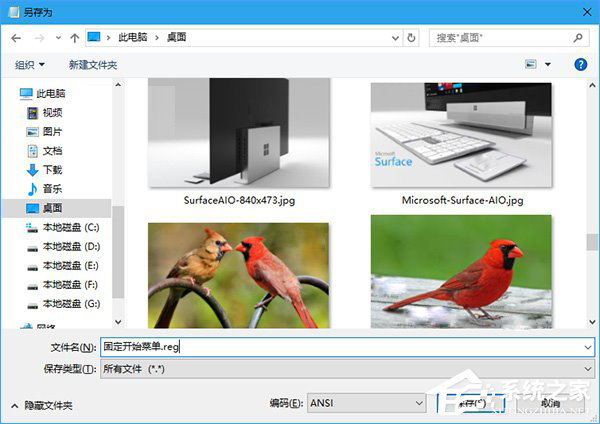
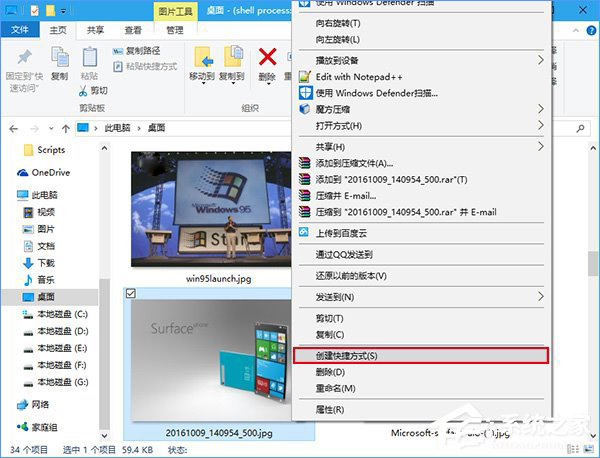
2、弄完之后,也并不是说可以直接见文件就固定,但可以把那些无法固定的文件先创建快捷方式(如下图),然后再把快捷方式固定到开始菜单,也能达到目的。
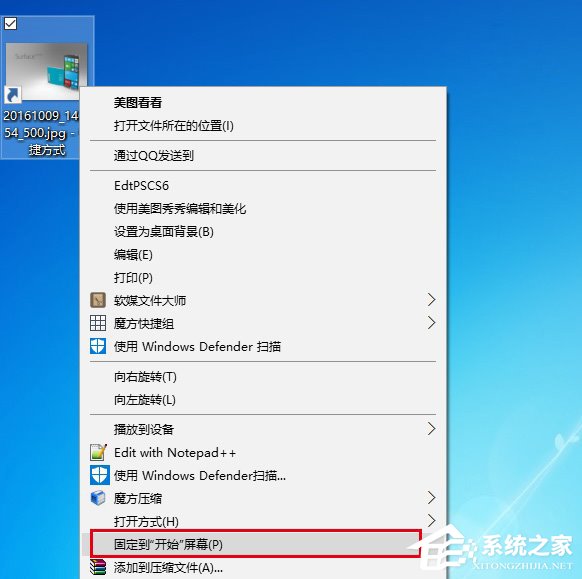
3、固定后效果。
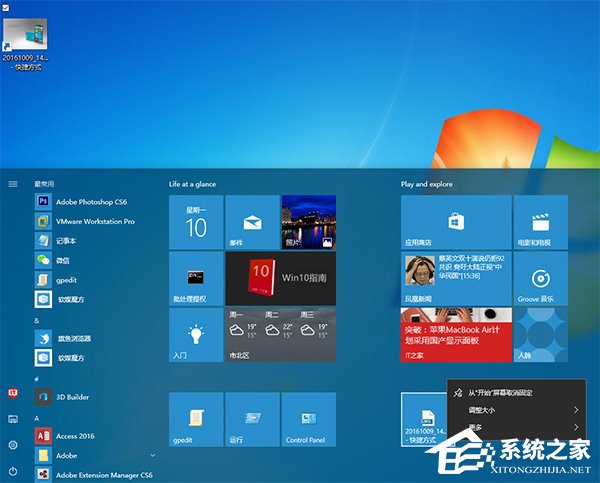
以上就是Win10将任意文件固定到开始屏幕的操作方法,有此需求的用户,赶紧按照教程操作看看吧!
相关文章:
1. win11电脑关机鼠标灯还亮怎么解决? win11关机后鼠标灯还亮解决方法2. Win10系统hyper-v与vmware不兼容怎么办?3. Win10连接网络打印机错误709 安装KB5006672补丁打印机错误7094. Win10系统Bitlocker密码遗忘怎么办?Bitlocker密码遗忘解决教程5. Win10夜间模式开启没变化怎么办?WIN10夜间模式开关不管用的解决方法6. Win7重装系统后插耳机没声音怎么办?电脑插耳机没声音解决教程7. 统信UOS怎么导出用户新增字体? 统信UOS字体导出技巧8. Win11 Build 25336.1010 预览版今日发布: 主要用于测试服务管道9. Win11系统的“此电脑”不见了怎么解决?10. Win7如何转移临时文件来扩大C盘空间?Win7通过转移临时文件来扩大C盘空间教程
排行榜
 网公网安备
网公网安备